Claude や ChatGPT から cron ジョブと定期実行スクリプトを監視
Claude や ChatGPT に頼むだけで監視を設定。TaskBeacon を Claude または ChatGPT に接続して、「始め方を手伝って」と伝えてください。数回クリックするだけで、定期実行スクリプトが監視されるようになります。その後は TaskBeacon にお任せください。ジョブが失敗したとき、実行されなかったとき、異常データを送ったときにはすぐにメールが届き、正常(OK)に戻ったときにも通知され、毎日または毎週、全体のまとめが届きます。
無料で開始 · クレジットカード不要 · アプリは何かを作成・変更する前に必ず確認します
02:14。夜間のインポートが失敗。上司に聞かれるまで誰も気づきません。
- 02:14、夜間の売上インポートがデータベースのタイムアウトで失敗し、誰にも知らされません。
- Claude で「TaskBeacon の始め方を手伝って。」と書き、スクリプトとそのスケジュールを伝えます。Claude がジョブを作成し、スクリプトの開始と終了に入れる行を示します。
- または Claude Code で「スケジュールされたタスクをスキャンして、監視すべきものを提案して。」と書きます。タスク スケジューラを読み取り、「はい」と答えると TaskBeacon に 3 つのジョブを設定し、3 つのスクリプトに行を追加します。
- ジョブは自動で TaskBeacon のジョブ一覧に表示され、初回の実行後に OK になります。
- スクリプトが失敗すると、エラーと出力の最後の行が入ったメールがすぐに届き、正常に戻ったときにもう 1 通届きます。
- 翌朝、ChatGPT に「昨夜失敗したのは?」と聞くと、TaskBeacon の情報をもとに答えます。
- Claude に CRM インポートを 06:00 に移し、バックアップを一時停止するよう頼むと、まず確認してから両方を変更します。
- 同じことはアプリで手作業でも、アシスタントに書いても行えます。その後は自動で動きます。
1. TaskBeacon の MCP サーバーを接続(1 分)
TaskBeacon にサインイン(または Google でアカウントを作成)し、アプリに読み取りだけを許可するか、ジョブの設定も許可するかを選びます。
Claude
- Claude のコネクタ ディレクトリにある TaskBeacon を開いて接続します。
- TaskBeacon にサインインし、Connect をクリックします。
- チャットで + → Connectors → TaskBeacon をオンにします。
自分で追加することもできます:Customize → Connectors → + → Add custom connector で、TaskBeacon のアドレスを入力します。
ChatGPT
- chatgpt.com で Plugins → + → Add custom MCP server を開きます。
- 名前を TaskBeacon にし、TaskBeacon のアドレスを貼り付け、OAuth を選んで作成します。
- TaskBeacon にサインインし、Connect をクリックします。チャットで @ を入力し、TaskBeacon を選びます。
https://taskbeacon.io/mcpMCP サーバーに接続できる他のアプリ(Cursor、VS Code など)でも、同じアドレスを使います。出典付きの詳しい手順:Docs → AI アシスタント。
2. 1 文書くだけで監視を設定
チャットにコピーしてください。アシスタントがこれから行うことを説明し、何かを作成する前に確認します。
これから行うことを説明し、スケジュールされたスクリプトを見つけて(または尋ねて)、最初の 1 つを設定します。
ファイルを読めるアプリ(Claude Desktop、Claude Code)なら、Task Scheduler や cron を調べて、監視する価値のあるジョブを提案します。
スクリプトを貼り付けると、スケジュール付きのジョブを作成し、コードに行を追加します。
3. ジョブが TaskBeacon に表示され、アラートも有効に
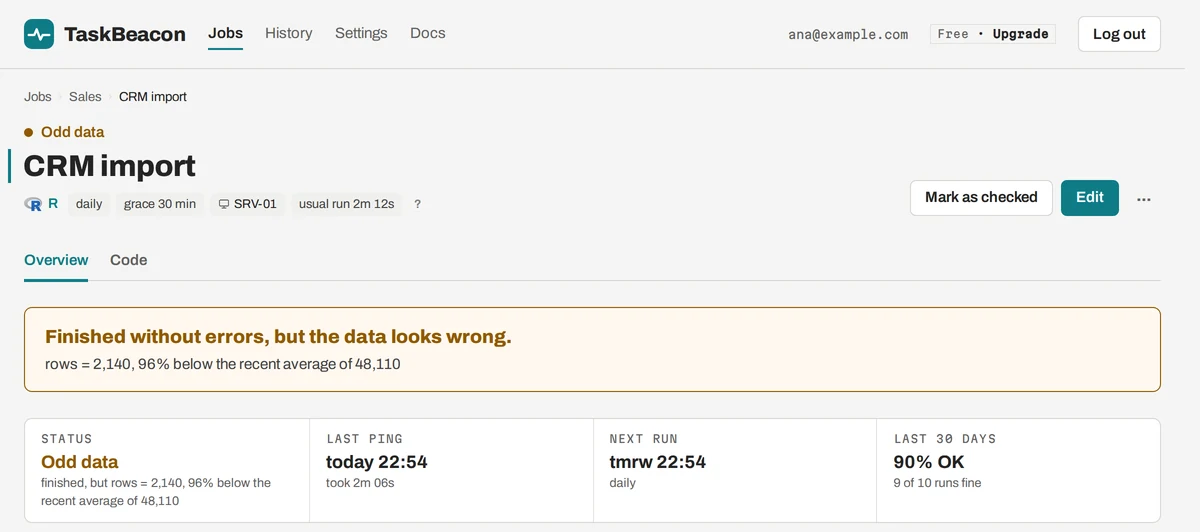
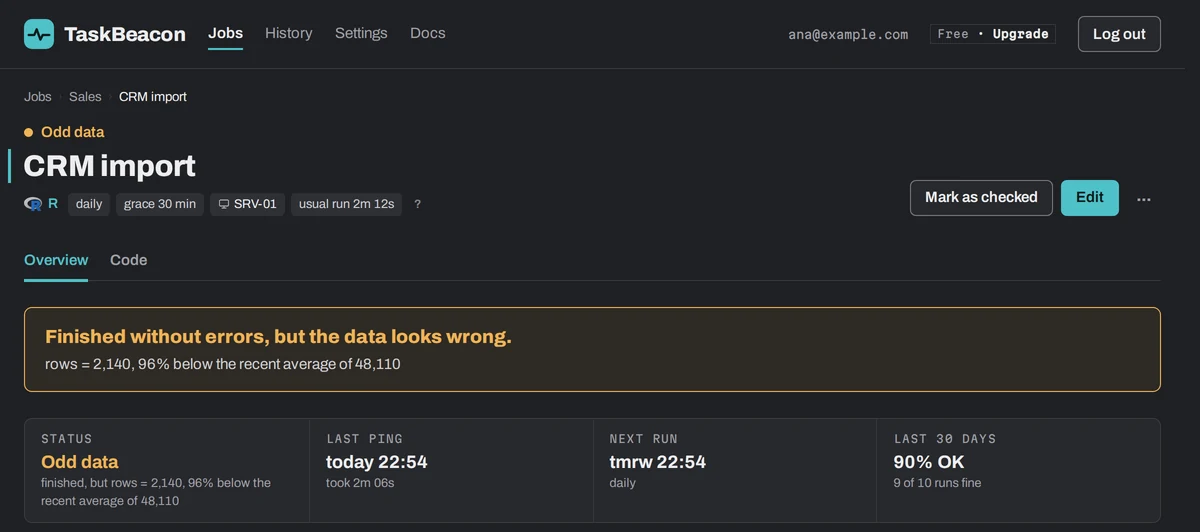
すべてのジョブが自動で TaskBeacon に表示
- アシスタントが設定したものは、スケジュールとともにすぐにアカウントに反映されます。
- フォームへの入力は不要です。サイト上でいつでも変更できます。
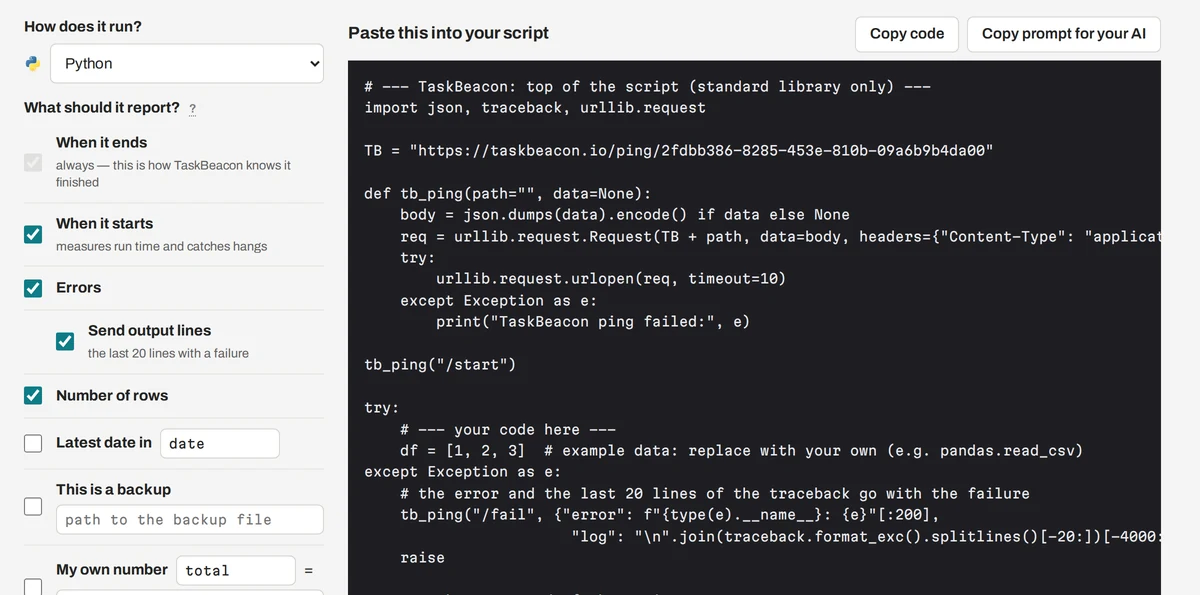
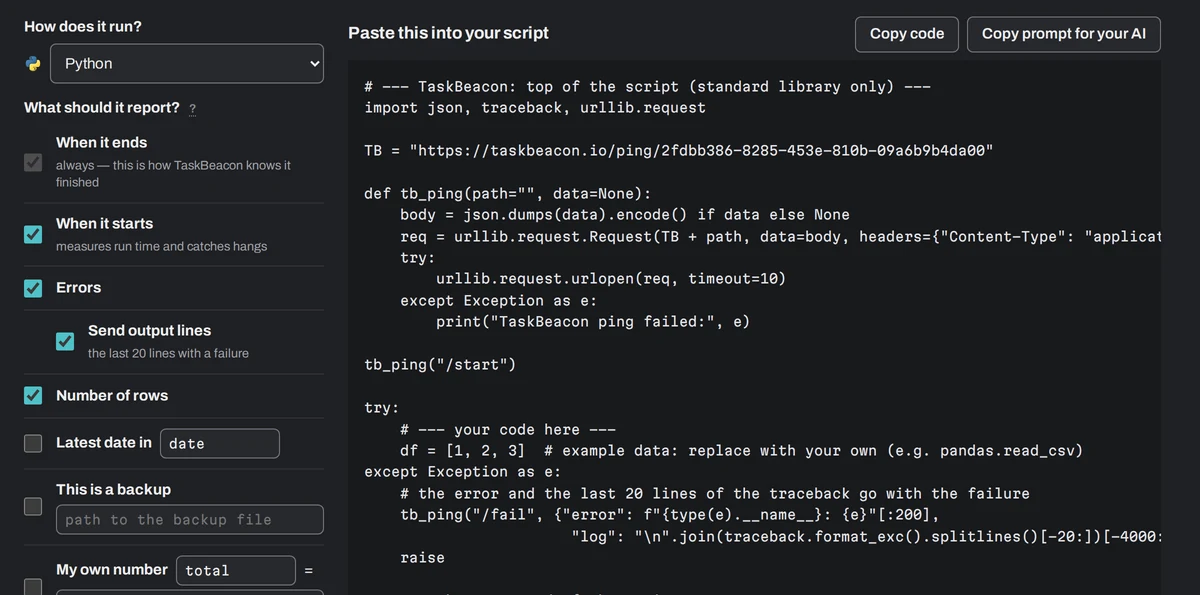
各スクリプトに数行を追加
- 開始時に 1 回、終了時に 1 回、エラー時に 1 回 ping を送ります。既存のコードはそのままです。
- スクリプトを一度実行すると、最初の報告が届いたかをアシスタントが確認します。
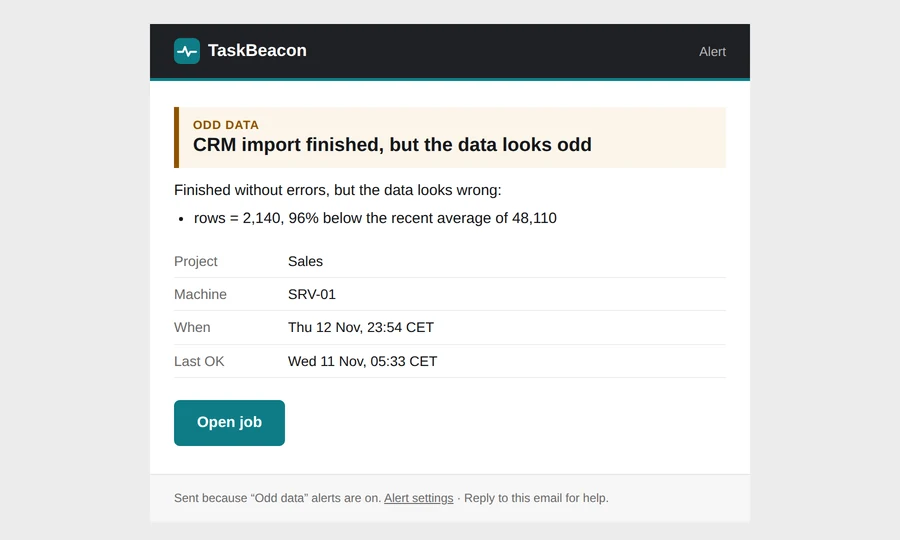
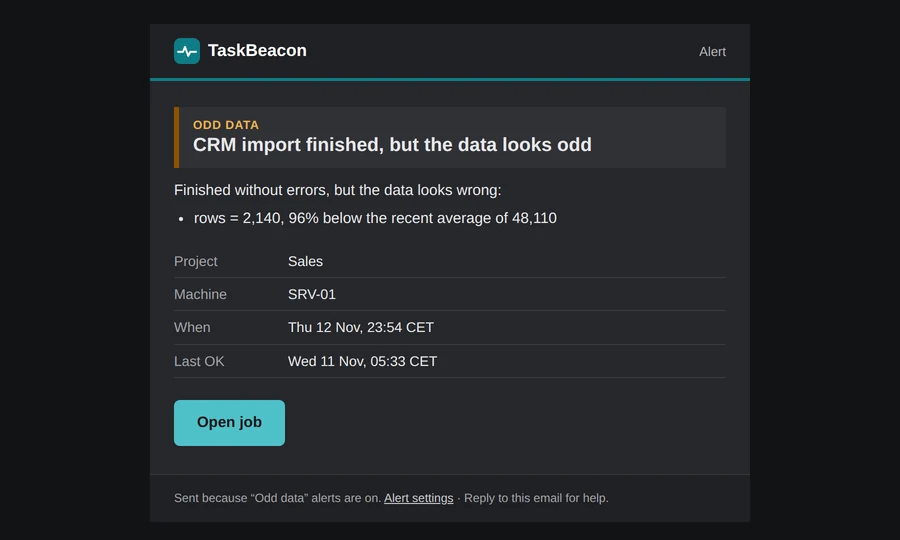
問題が起きたらメールで通知
- 失敗、未実行、遅延、またはいつもは数千行あるのに 0 行。
- エラーと出力の最後の数行付き。Slack、Teams などにも送れます。
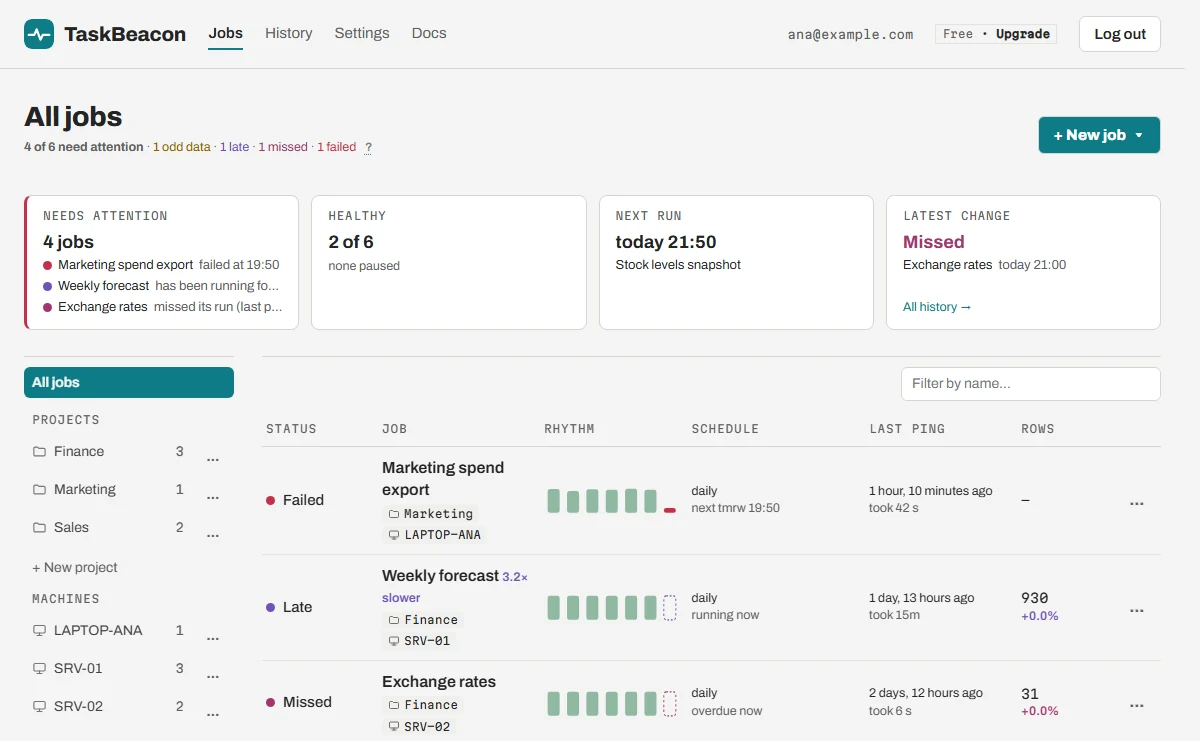
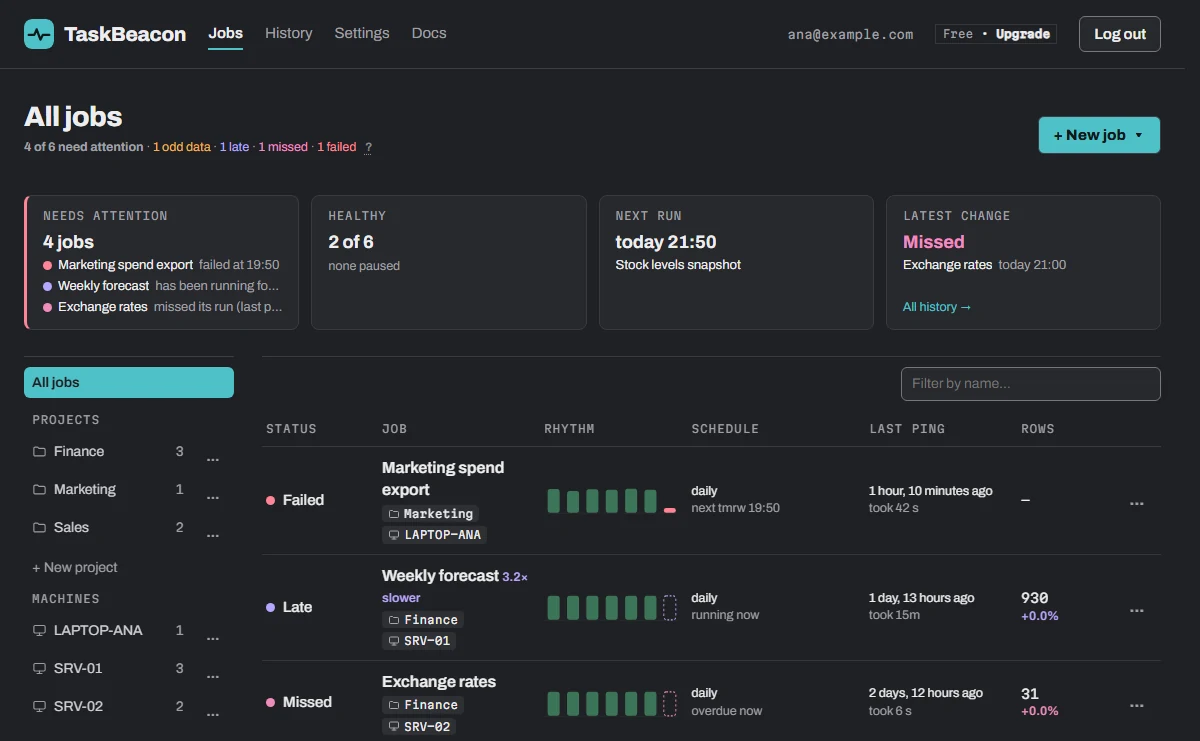
履歴はチャットでもアプリでも確認可能
- アシスタントに聞くか、TaskBeacon を開けば、すべてのジョブのステータスと各実行がわかります。
- 問題のあるジョブが先頭に。小さなバーが最近の実行です。
4. 設定後は、アラートとレポートが自動で動きます
手作業で確認する必要はありません。TaskBeacon から連絡が来るのは大事なときだけ、希望すれば 1 日または 1 週間に 1 回のまとめも届きます。
失敗、未実行、遅延、異常データ(0 行)を、エラーと出力の最後の数行とともに。
ジョブが復旧したらメールでお知らせ。直ったことがわかります。
どの言語に対応していますか?
すべてのジョブとその実行状況を、選んだ時刻に。Pro では月次レポートも。
ジョブごとではなく、マシンについて 1 件のアラート。
メール、Slack、Teams、Discord、Google Chat、ntfy、Webhook。すぐに、または 1 日 1 回。
5. 失敗したもの、遅れているもの、実行されなかったものを質問
ジョブを設定した後によく聞かれる質問の例です。
失敗、未実行、遅延、異常データのジョブを、エラーと理由とともに。
最初の報告が届いたか、届いていなければ何を確認すべきか。
最新の実行を以前の実行と比べます。
ジョブごとの失敗、未実行、遅くなった実行を、悪い順に。
スケジュールを変更します(事前に確認します)。
マシンごとの未実行と、再実行が必要かもしれないもの。
MCP コネクタについての質問
アシスタントには何が見えますか?
TaskBeacon 上であなたが見られるものだけです。つまり、ジョブ、その実行、スクリプトが送るエラーテキストです。データ、ファイル、データベースは一切見えません(TaskBeacon もそれらを持っていません)。エラーメッセージは指示としてではなく、データとして渡されます。
ジョブを変更・削除できますか?
ジョブの作成、スケジュールの変更、ジョブの一時停止・再開ができ、その前にアプリが確認します。削除は一切できません。行った変更はすべて、そのアプリによる変更としてジョブの変更ログに表示されます。
スクリプトを自分で見つけられますか?
Claude Desktop や Claude Code のように、ファイルを読んだりコマンドを実行したりできるアプリの場合だけです。通常のチャットでは、スクリプトを貼り付けるか、何がいつ実行されるかを伝えるよう求められます。
どのプランが必要ですか?
現在は、チャットからのジョブ設定を含め、全機能を誰でも利用できます。今後も読み取りはすべてのプランで利用でき、チャットからのジョブ設定は Pro と Team で利用できます。料金をご覧ください。
接続を解除するには?
Settings → AI assistants(設定 → AI アシスタント)で解除できます。アプリはすぐにアクセスできなくなります。
AI は使いたくありません。
AI なしでもすべて使えます。登録して + New job(新しいジョブ)をクリックすれば、「Code」タブ(コード)がスクリプトに追加する行を用意します。