はじめに
TaskBeacon は、スケジュールで実行されるスクリプトを監視します。スクリプトは開始時と終了時に Web アドレスを呼び出します(これをpingと呼びます)。 ping が時間内に届かない、スクリプトの失敗を伝えてくる、または送られてきた数値がおかしい場合に、アラートが届きます。
3 種類のジョブ
- スクリプトジョブ: スクリプト、タスク、またはスケジューラーが、開始時と終了時に TaskBeacon へ ping を送ります。設定方法は下記をご覧ください。
- ウェブサイト / API チェック: 数分ごとにアドレスへリクエストを送り、ダウンしているときや遅いときにアラートを出します。ウェブサイトと API のチェック。
- 連携: Power BI、SharePoint / OneDrive、dbt Cloud、Fivetran、Azure Data Factory から実行結果を読み取ります。連携。
2 分で最初のジョブを作成
- アカウントを作成し(無料で始められます)、+ New job(新規ジョブ)を開きます。
- 名前を付けて、実行するタイミングを指定します(例: daily at 06:00(毎日 06:00))。More(詳細)では、実行するマシンとプロジェクトを設定できます。Next: get the code(次へ: コードを取得)をクリックします。
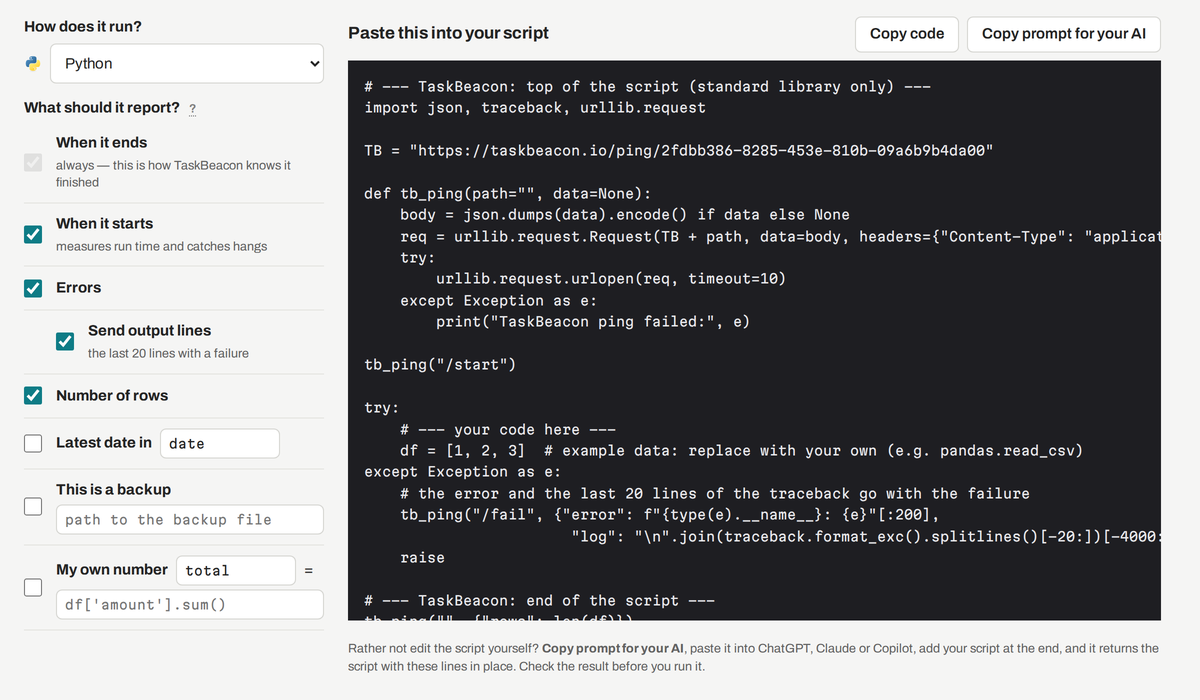
- Code(コード)タブで言語を選びます(Python が先頭です)。スクリプトに追加する行が、あなた専用の ping アドレス入りで表示されます。When it ends(終了時)は常にコードに含まれます(この ping によって、TaskBeacon はジョブが実行されたことを知ります)。When it starts(開始時)は初期状態でオンになっており、実行時間を計測し、止まったままの実行を検知します。Copy code(コードをコピー)をクリックします。AI アシスタントに任せたい場合は、Copy prompt for your AI(AI 用のプロンプトをコピー)で、これらの行を含むメッセージをそのままコピーできます。ChatGPT、Claude、Copilot に貼り付けてスクリプトを添え、返ってきた内容を確認してください。AI モデルを呼び出すジョブについては、AI ジョブとエージェントの監視をご覧ください。
- それらの行をスクリプトに貼り付けて、一度実行します。最初の ping が届くと、ページに It works.(動作しています)と表示されます。Done(完了)をクリックします。
その後の流れ
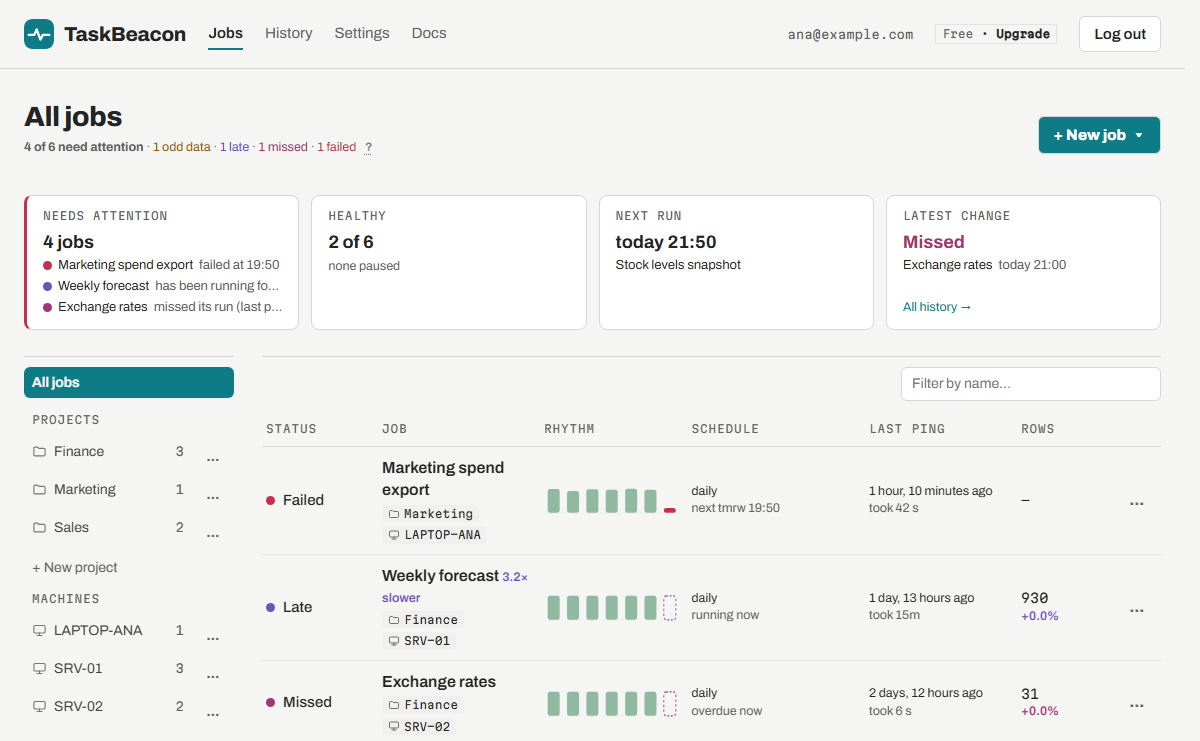
これ以降、TaskBeacon は予定された時刻ごとに ping を待ちます。Jobs(ジョブ)ページには、すべてのジョブがステータス、最後の ping、次回の予定実行とともに表示されます。 問題のあるジョブが先頭に並びます。
ping アドレス
ジョブにはそれぞれ専用のアドレスがあります(例: https://taskbeacon.io/ping/<id>)。スクリプトの開始時には /start を、
失敗時には /fail を付けます(または最後に終了コードを付けます: /0、/1)。? の後ろはチェック対象の数値です(例: ?rows=15234)。
GET でも POST でも構いません。スクリプトから JSON ボディで数値を送ることもできます。
このアドレスは他人に知られないようにしてください。アドレスを知っている人は誰でも、そのジョブの実行を報告できてしまいます。漏れた場合は、ジョブの Edit(編集)ページで Regenerate ping URL(ping URL を再生成)を使ってください。
多数のジョブをまとめて作成
Jobs ページで + New job の横にある矢印から Import jobs(ジョブのインポート)を開きます。ジョブごとに 1 行ずつ貼り付けるか(名前、スケジュール、マシン。例:
Sales report, daily 06:30, SRV-01 や Stock import, every 2 hours)、同じ列を持つ CSV ファイルをアップロードし、プレビューを確認して作成します。
設定とルールごと 1 つのジョブをコピーするには、ジョブの … メニューにある Duplicate(複製)を使います。
ユースケース: 定期スクリプトのハートビート監視(デッドマンスイッチ)。その他のご質問: FAQ