Cronjobs und geplante Skripte aus Claude oder ChatGPT überwachen
Richten Sie die Überwachung ein, indem Sie Claude oder ChatGPT fragen. Verbinden Sie TaskBeacon mit Claude oder ChatGPT und sagen Sie „Hilf mir beim Einstieg.“ Ein paar Klicks, und Ihre geplanten Skripte werden überwacht. Ab dann erledigt TaskBeacon den Rest: eine E-Mail, sobald ein Job fehlschlägt, nicht läuft oder ungewöhnliche Daten sendet, eine weitere, wenn er wieder OK ist, und eine tägliche oder wöchentliche Zusammenfassung von allem.
Kostenloser Einstieg · keine Kreditkarte · die App fragt Sie, bevor sie etwas anlegt oder ändert
02:14. Der nächtliche Import schlägt fehl. Niemand merkt es, bis die Führungskraft fragt.
- Um 02:14 schlägt der nächtliche Verkaufsimport mit einer Zeitüberschreitung der Datenbank fehl, und niemand erfährt davon.
- In Claude schreiben Sie „Hilf mir beim Einstieg in TaskBeacon.“ und nennen das Skript und seinen Zeitplan. Claude legt den Job an und gibt Ihnen die Zeilen für Anfang und Ende des Skripts.
- Oder Sie schreiben in Claude Code „Durchsuche meine geplanten Aufgaben und empfiehl, was überwacht werden soll.“ Es liest die Aufgabenplanung aus, und nachdem Sie zugestimmt haben, richtet es drei Jobs in TaskBeacon ein und fügt die Zeilen in die drei Skripte ein.
- Der Job erscheint von selbst in der Jobliste von TaskBeacon und wird nach seinem ersten Lauf OK.
- Wenn das Skript fehlschlägt, bekommen Sie sofort eine E-Mail mit dem Fehler und den letzten Zeilen der Ausgabe, und eine weitere, wenn es wieder OK ist.
- Am nächsten Morgen fragen Sie ChatGPT „Was ist letzte Nacht fehlgeschlagen?“, und es antwortet aus TaskBeacon.
- Sie bitten Claude, den CRM-Import auf 06:00 zu verschieben und das Backup zu pausieren; es fragt zuerst und ändert dann beides.
- Dasselbe geht von Hand in der App oder per Nachricht an den Assistenten. Danach läuft es von selbst.
1. Den TaskBeacon-MCP-Server verbinden (eine Minute)
Sie melden sich bei TaskBeacon an (oder erstellen ein Konto mit Google) und wählen, ob die App nur lesen oder auch Jobs einrichten darf.
Claude
- Öffnen Sie TaskBeacon im Connector-Verzeichnis von Claude und verbinden Sie es.
- Melden Sie sich bei TaskBeacon an und klicken Sie auf Connect.
- In einem Chat: + → Connectors → TaskBeacon einschalten.
Oder fügen Sie es selbst hinzu: Customize → Connectors → + → Add custom connector, mit der TaskBeacon-Adresse.
ChatGPT
- Öffnen Sie auf chatgpt.com Plugins → + → Add custom MCP server.
- Nennen Sie ihn TaskBeacon, fügen Sie die TaskBeacon-Adresse ein, wählen Sie OAuth und legen Sie ihn an.
- Melden Sie sich bei TaskBeacon an und klicken Sie auf Connect. Tippen Sie in einem Chat @ und wählen Sie TaskBeacon.
https://taskbeacon.io/mcpEine andere App, die sich mit MCP-Servern verbindet (Cursor, VS Code ...)? Verwenden Sie dieselbe Adresse. Schritt für Schritt, mit Quellen: Dokumentation → KI-Assistenten.
2. Einen Satz schreiben, um die Überwachung einzurichten
Kopieren Sie ihn in den Chat. Der Assistent erklärt, was er tun wird, und fragt, bevor er etwas anlegt.
Er erklärt, was er tun wird, findet Ihre geplanten Skripte (oder fragt danach) und richtet das erste ein.
In einer App, die Ihre Dateien lesen kann (Claude Desktop, Claude Code): Sie durchsucht Aufgabenplanung oder cron und schlägt die Jobs vor, die eine Überwachung lohnen.
Fügen Sie ein Skript ein: Er legt den Job mit seinem Zeitplan an und setzt die Zeilen in Ihren Code.
3. Die Jobs erscheinen in TaskBeacon, mit eingeschalteten Benachrichtigungen
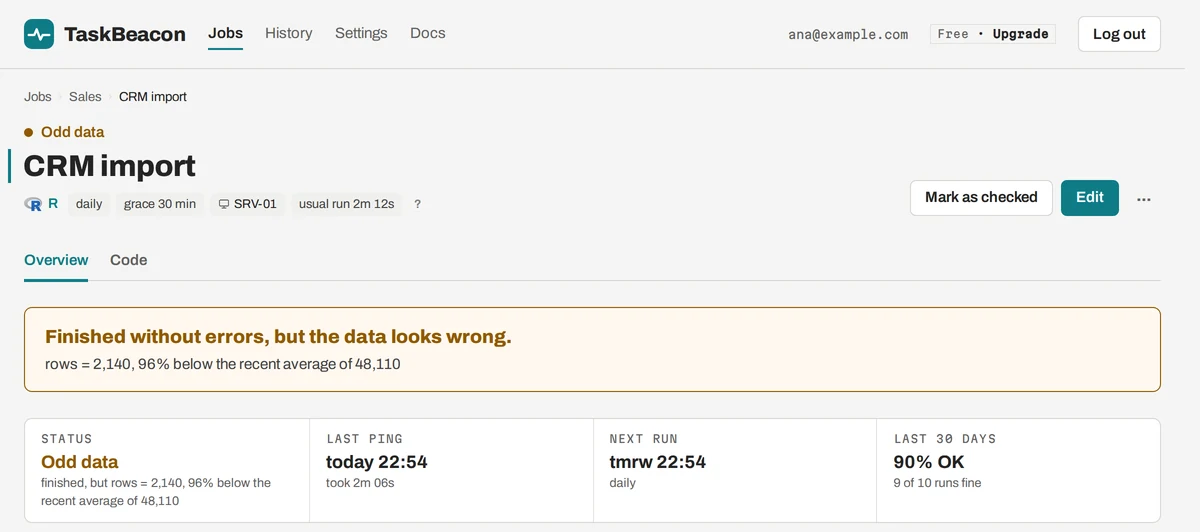
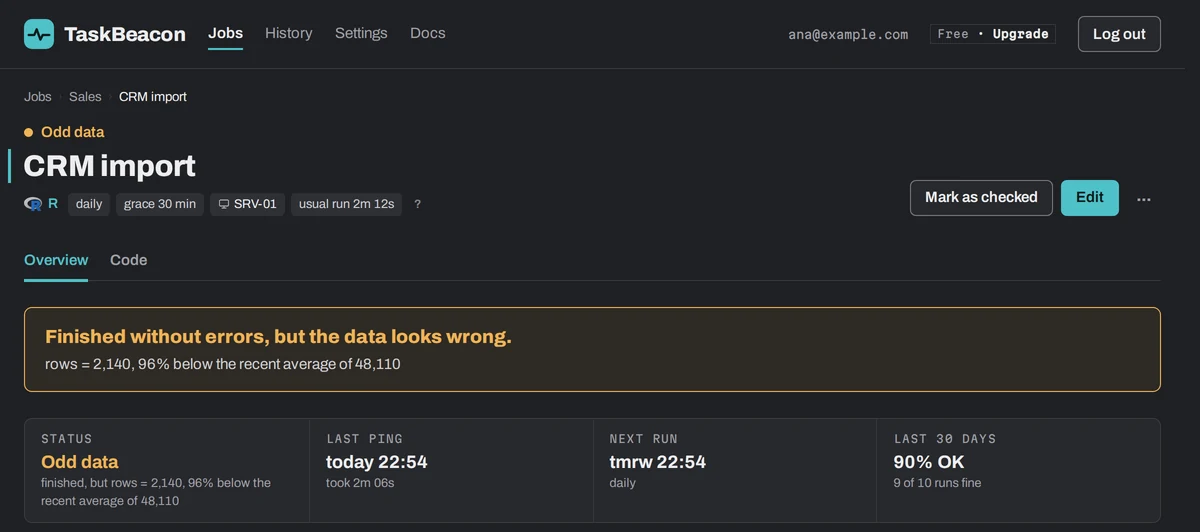
Jeder Job erscheint von selbst in TaskBeacon
- Was der Assistent einrichtet, ist sofort in Ihrem Konto, mit seinem Zeitplan.
- Kein Formular auszufüllen. Sie können auf der Website trotzdem alles ändern.
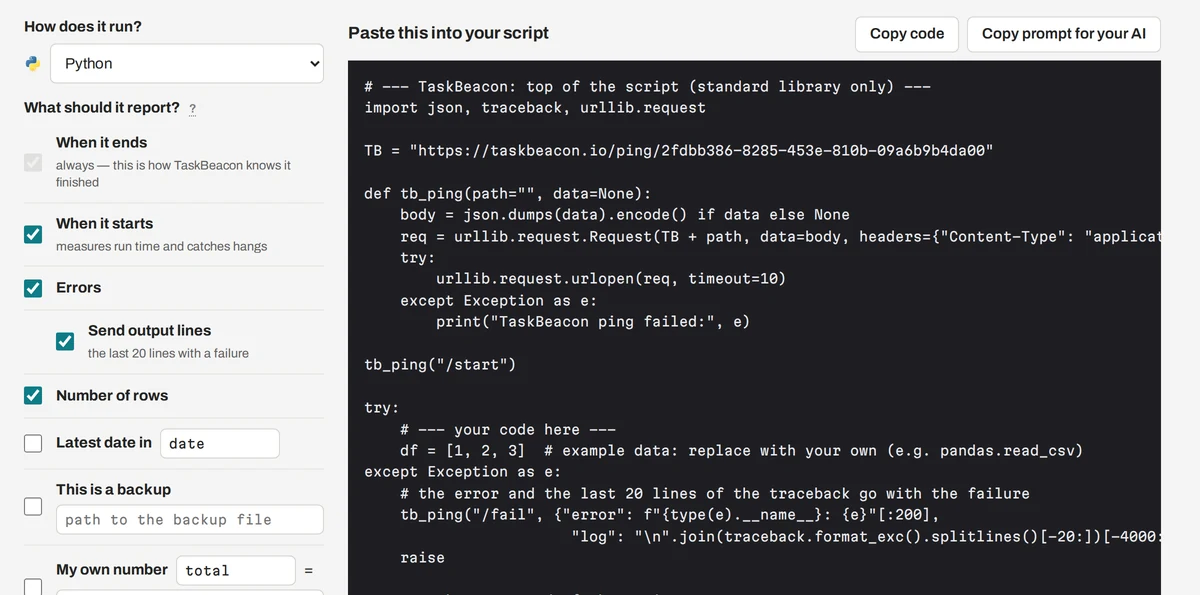
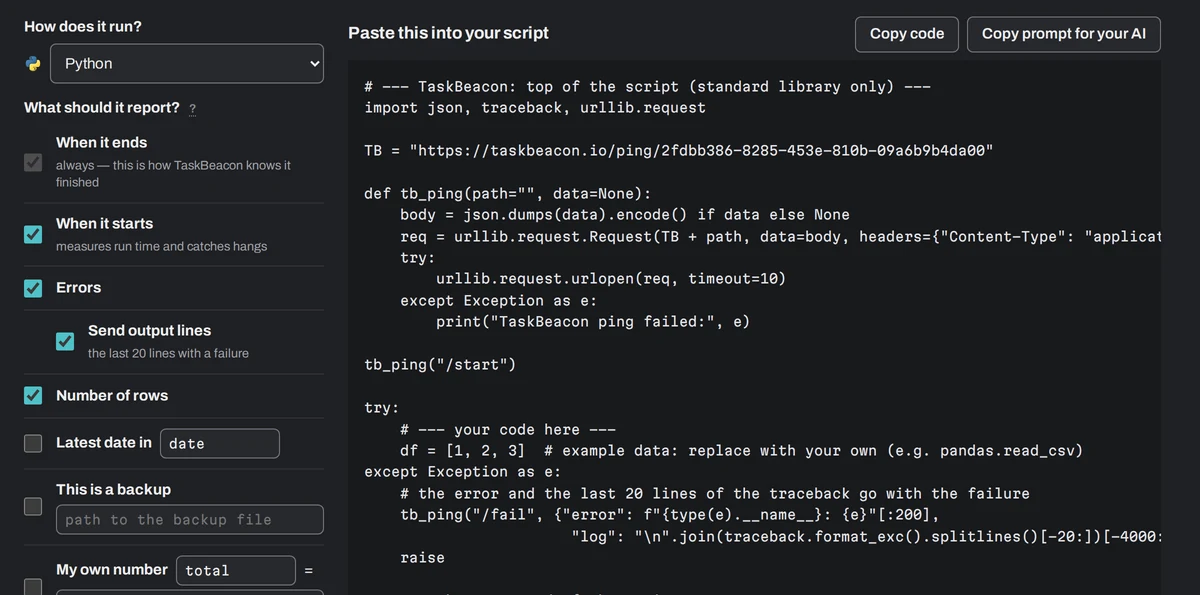
In jedes Skript kommen ein paar Zeilen
- Ein Ping am Anfang, einer am Ende, einer bei einem Fehler. Ihr eigener Code bleibt, wie er ist.
- Führen Sie das Skript einmal aus; der Assistent prüft, ob die erste Meldung angekommen ist.
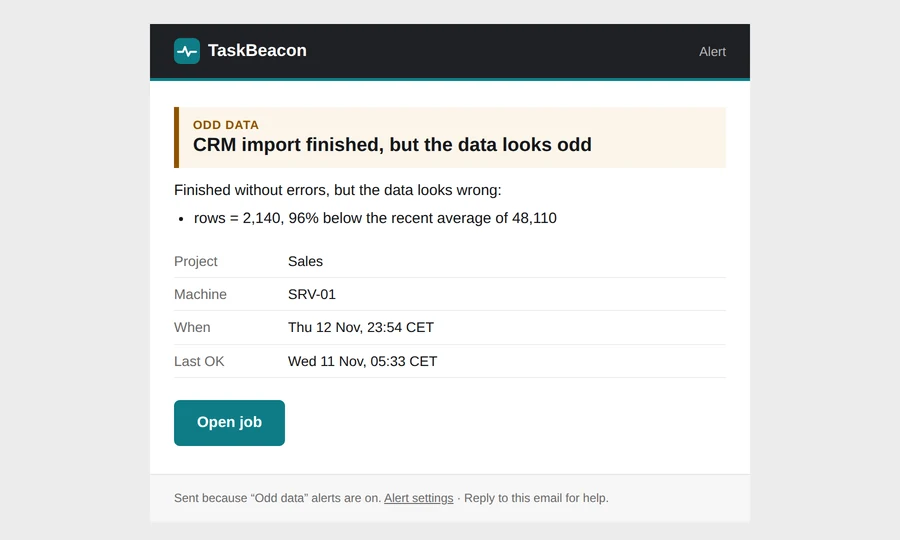
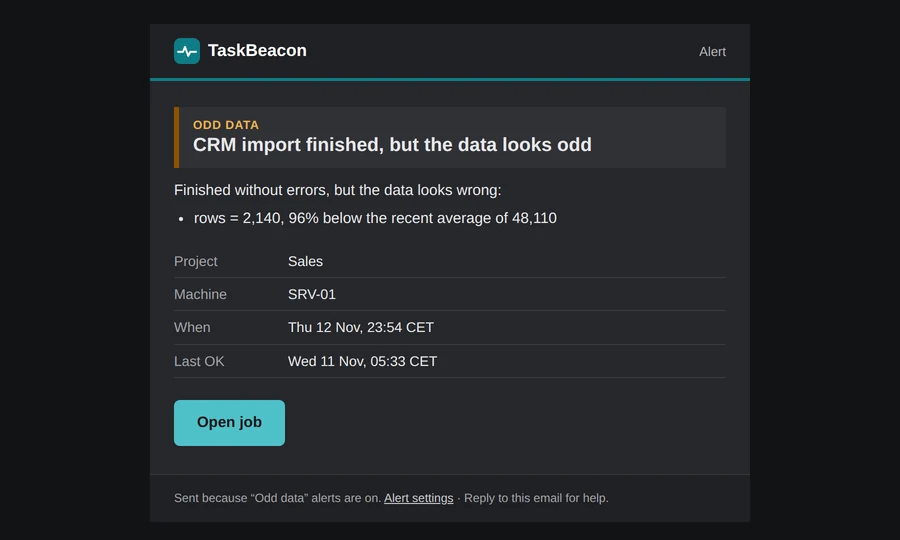
Eine E-Mail, wenn etwas schiefgeht
- Fehlgeschlagen, nicht gelaufen, zu spät gelaufen oder 0 Zeilen statt der üblichen Tausende.
- Mit dem Fehler und den letzten Zeilen der Ausgabe. Auch per Slack, Teams und anderen.
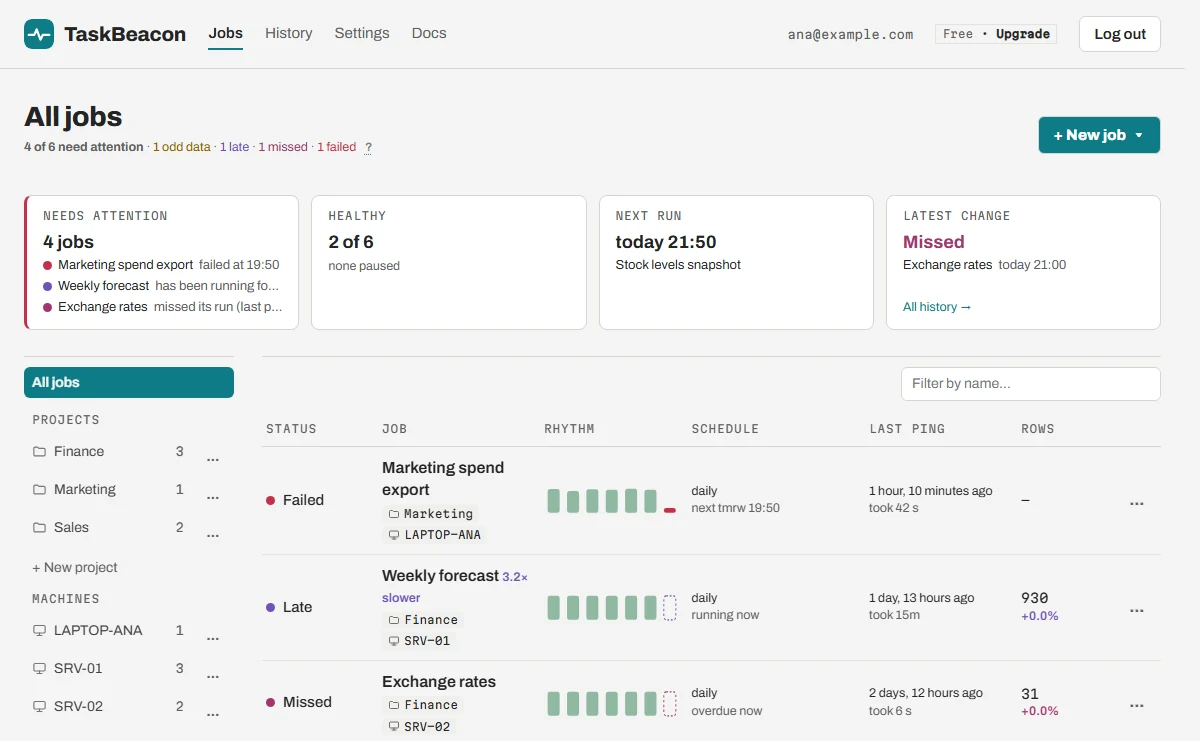
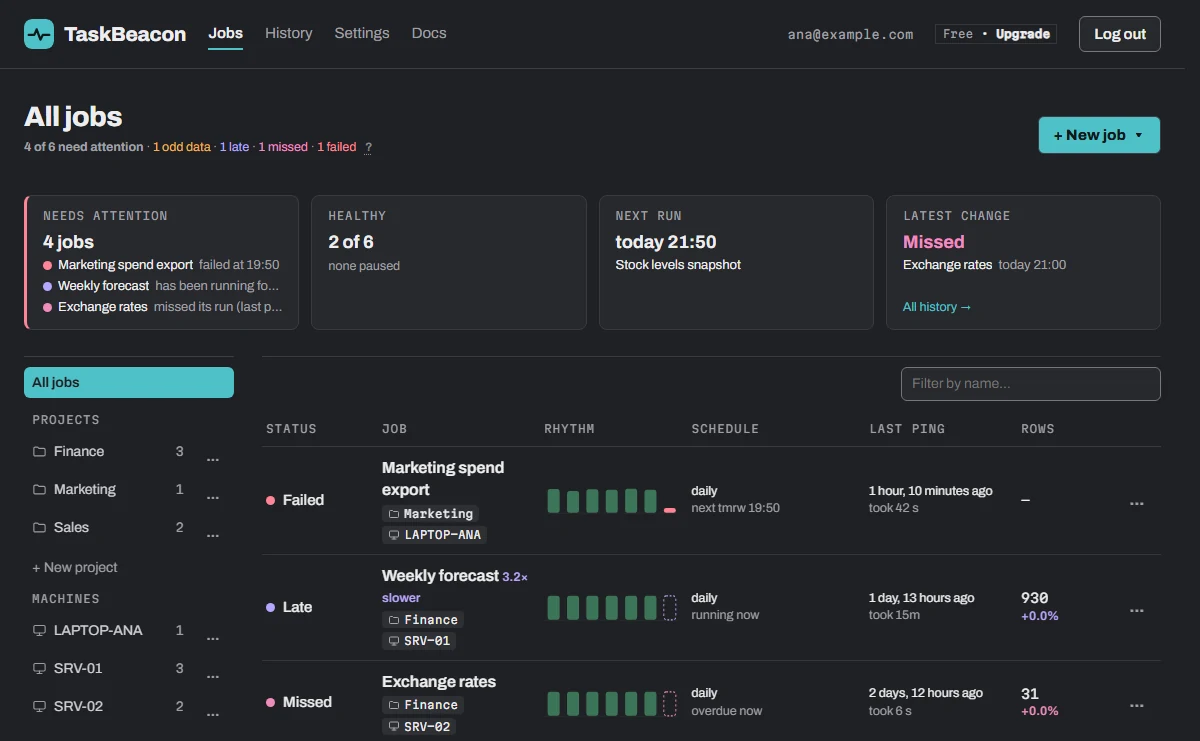
Die Historie steht im Chat und in der App
- Fragen Sie den Assistenten oder öffnen Sie TaskBeacon: jeder Job mit seinem Status und jedem Lauf.
- Probleme zuerst; die kleinen Balken sind die letzten Läufe.
4. Nach der Einrichtung laufen Benachrichtigungen und Berichte von selbst
Nichts von Hand zu prüfen. Sie hören von TaskBeacon nur, wenn es wichtig ist, und auf Wunsch einmal am Tag oder in der Woche.
Fehlgeschlagen, verpasst, verspätet oder ungewöhnliche Daten (0 Zeilen), mit dem Fehler und den letzten Zeilen der Ausgabe.
Eine E-Mail, wenn der Job wieder läuft, damit Sie wissen, dass es behoben ist.
Solange ein Job kaputt bleibt, alle paar Stunden eine Erinnerung, wenn Sie das möchten.
Jeder Job und wie er gelaufen ist, zur Uhrzeit Ihrer Wahl; ein Monatsbericht mit Pro.
Eine Benachrichtigung für den Rechner statt einer pro Job.
E-Mail, Slack, Teams, Discord, Google Chat, ntfy oder ein Webhook; sofort oder einmal am Tag.
5. Fragen, was fehlgeschlagen ist, was zu spät ist oder was ausgeblieben ist
Einiges, was Leute fragen, wenn ihre Jobs eingerichtet sind.
Fehlgeschlagene, verpasste, verspätete Jobs und Jobs mit ungewöhnlichen Daten, mit dem Fehler und dem Grund.
Ob der erste Bericht angekommen ist, und was zu prüfen ist, wenn nicht.
Vergleicht den letzten Lauf mit früheren.
Fehler, verpasste und langsamere Läufe pro Job, die schlimmsten zuerst.
Ändert den Zeitplan (fragt vorher nach).
Verpasste Läufe nach Rechner, und welche eventuell nachgeholt werden müssen.
Fragen zum MCP-Connector
Was kann der Assistent sehen?
Nur, was Sie auf TaskBeacon sehen: Ihre Jobs, ihre Läufe und den Fehlertext, den Ihre Skripte senden. Niemals Ihre Daten, Dateien oder Datenbanken; TaskBeacon hat sie nicht. Fehlermeldungen werden als Daten weitergegeben, nicht als Anweisungen.
Kann er meine Jobs ändern oder löschen?
Er kann Jobs anlegen, einen Zeitplan ändern und einen Job pausieren oder fortsetzen, und die App fragt Sie vorher. Löschen kann er nichts. Jede Änderung erscheint im Änderungsprotokoll des Jobs als mit dieser App vorgenommen.
Kann er meine Skripte selbst finden?
Nur in einer App, die Ihre Dateien lesen oder Befehle ausführen kann, etwa Claude Desktop oder Claude Code. In einem normalen Chat bittet er Sie, das Skript einzufügen oder zu sagen, was wann läuft.
Welchen Tarif brauche ich?
Derzeit stehen alle Funktionen allen offen, auch das Einrichten von Jobs aus dem Chat. Später bleibt das Lesen in jedem Tarif enthalten, und das Einrichten von Jobs aus dem Chat gibt es in Pro und Team. Siehe Preise.
Wie trenne ich die Verbindung?
Unter Settings → AI assistants (Einstellungen → KI-Assistenten). Die App verliert sofort den Zugriff.
Ich möchte lieber keine KI verwenden.
Alles funktioniert auch ohne: registrieren, auf + New job (neuer Job) klicken, und der Tab „Code“ schreibt die Zeilen für Ihr Skript.