Monitoriza cron jobs y scripts programados desde Claude o ChatGPT
Configura la monitorización pidiéndoselo a Claude o ChatGPT. Conecta TaskBeacon a Claude o ChatGPT y di “Ayúdame a empezar.” Unos clics y tus scripts programados quedan vigilados. A partir de ahí TaskBeacon se encarga del resto: un correo en cuanto un job falla, no se ejecuta o envía datos raros, otro cuando vuelve a estar OK, y un resumen diario o semanal de todo.
Empezar es gratis · sin tarjeta de crédito · la app te pregunta antes de crear o cambiar algo
02:14. La importación nocturna falla. Nadie se entera hasta que pregunta el jefe.
- A las 02:14 la importación nocturna de ventas falla por un timeout de la base de datos, y no se avisa a nadie.
- En Claude escribes “Ayúdame a empezar con TaskBeacon.” y nombras el script y su horario. Crea el job y te da las líneas para el inicio y el final del script.
- O en Claude Code escribes “Revisa mis tareas programadas y recomiéndame qué monitorizar.” Lee el Programador de tareas (Task Scheduler) y, cuando dices que sí, configura tres jobs en TaskBeacon y añade las líneas a los tres scripts.
- El job aparece solo en la lista de jobs de TaskBeacon y pasa a OK después de su primera ejecución.
- Cuando el script falla recibes al instante un correo con el error y las últimas líneas de la salida, y otro cuando vuelve a estar OK.
- A la mañana siguiente preguntas a ChatGPT “¿Qué falló anoche?” y te responde con los datos de TaskBeacon.
- Pides a Claude que pase la importación del CRM a las 06:00 y que pause la copia de seguridad; primero te pregunta y luego cambia las dos cosas.
- Puedes hacer lo mismo a mano en la app o escribiendo al asistente. Después funciona solo.
1. Conecta el servidor MCP de TaskBeacon (un minuto)
Inicias sesión en TaskBeacon (o creas una cuenta con Google) y eliges si la app solo puede leer o también configurar jobs.
Claude
- Abre TaskBeacon en el directorio de conectores de Claude y conéctalo.
- Inicia sesión en TaskBeacon y haz clic en Connect.
- En un chat: + → Connectors → activa TaskBeacon.
O añádelo tú mismo: Customize → Connectors → + → Add custom connector, con la dirección de TaskBeacon.
ChatGPT
- En chatgpt.com abre Plugins → + → Add custom MCP server.
- Llámalo TaskBeacon, pega la dirección de TaskBeacon, elige OAuth y créalo.
- Inicia sesión en TaskBeacon y haz clic en Connect. En un chat, escribe @ y elige TaskBeacon.
https://taskbeacon.io/mcp¿Otra app que se conecta a servidores MCP (Cursor, VS Code...)? Usa la misma dirección. Paso a paso, con fuentes: Documentación → Asistentes de IA.
2. Escribe una frase para configurar la monitorización
Cópiala en el chat. El asistente explica lo que va a hacer y pregunta antes de crear nada.
Explica lo que va a hacer, encuentra (o te pide) tus scripts programados y configura el primero.
En una app que puede leer tus archivos (Claude Desktop, Claude Code): revisa el Programador de tareas o cron y sugiere las tareas que vale la pena vigilar.
Pega un script: crea la tarea con su programación y añade las líneas a tu código.
3. Los jobs aparecen en TaskBeacon, con las alertas activadas
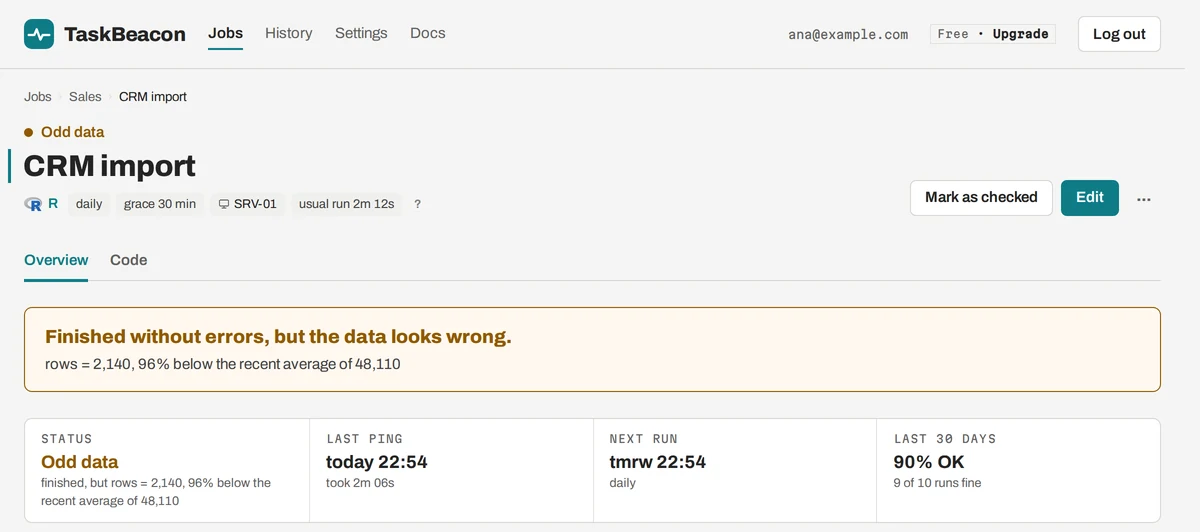
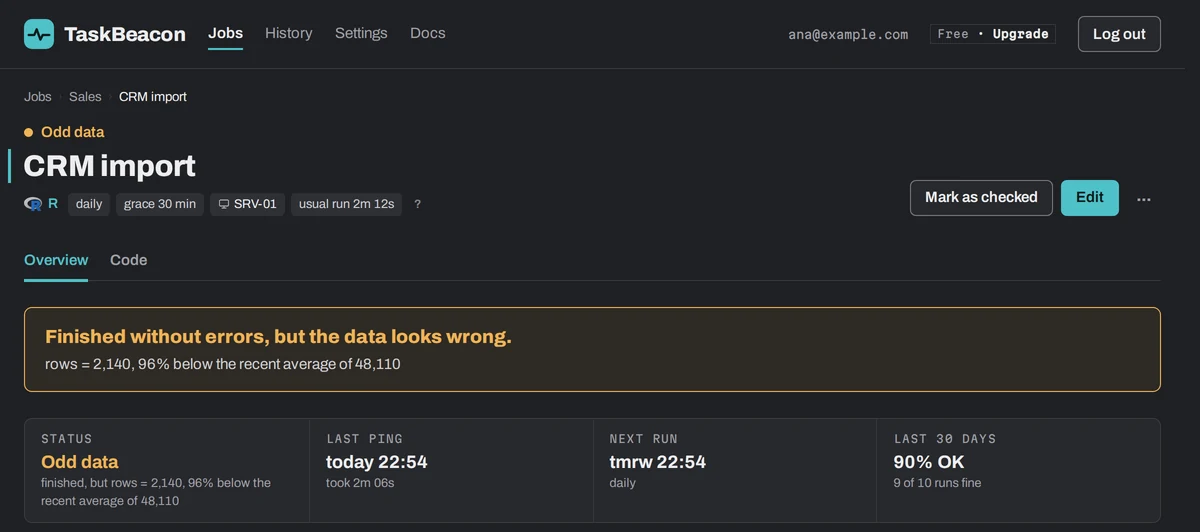
Cada job aparece en TaskBeacon por sí solo
- Lo que configura el asistente está en tu cuenta al instante, con su horario.
- Ningún formulario que rellenar. Puedes seguir cambiando cualquier cosa en el sitio.
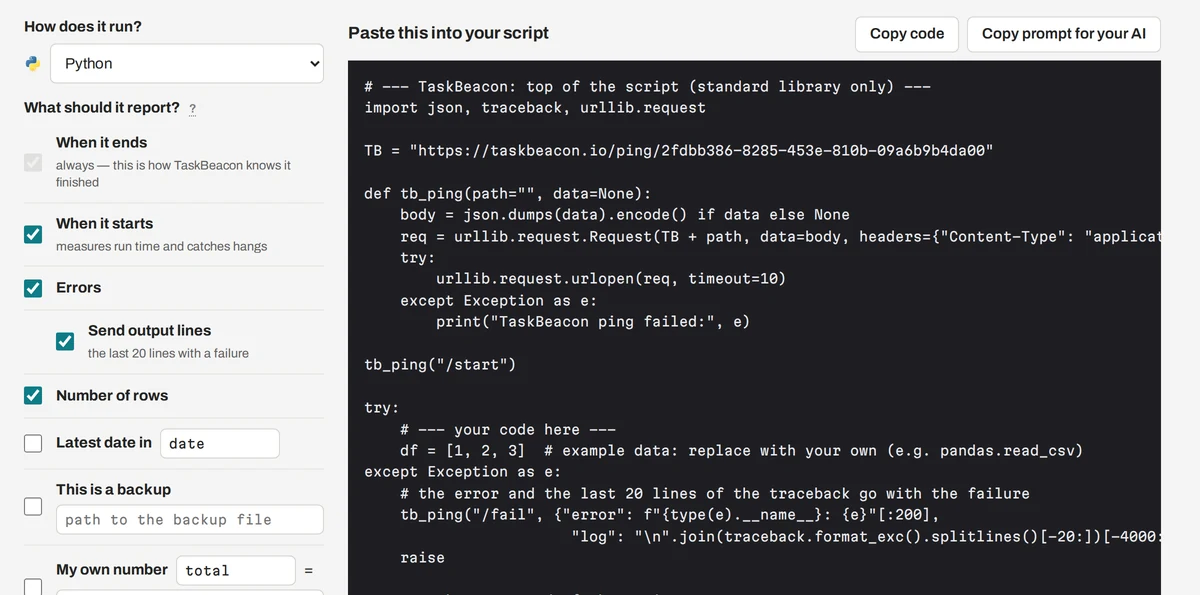
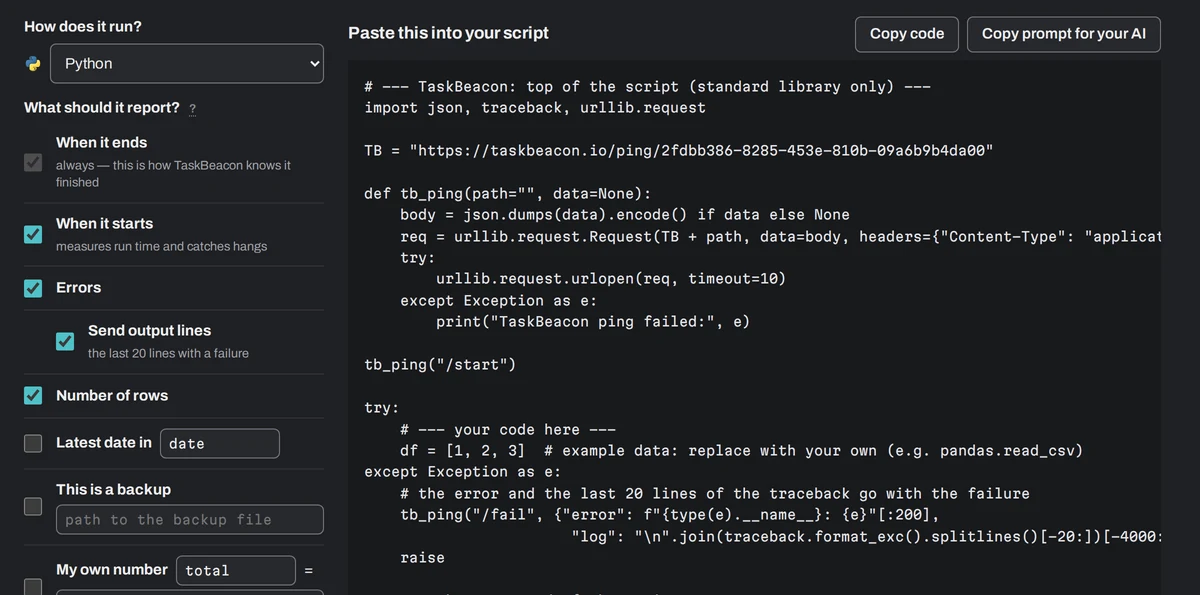
Unas pocas líneas en cada script
- Un ping al empezar, otro al terminar y otro si hay un error. Tu propio código queda como está.
- Ejecuta el script una vez; el asistente comprueba que llegó el primer informe.
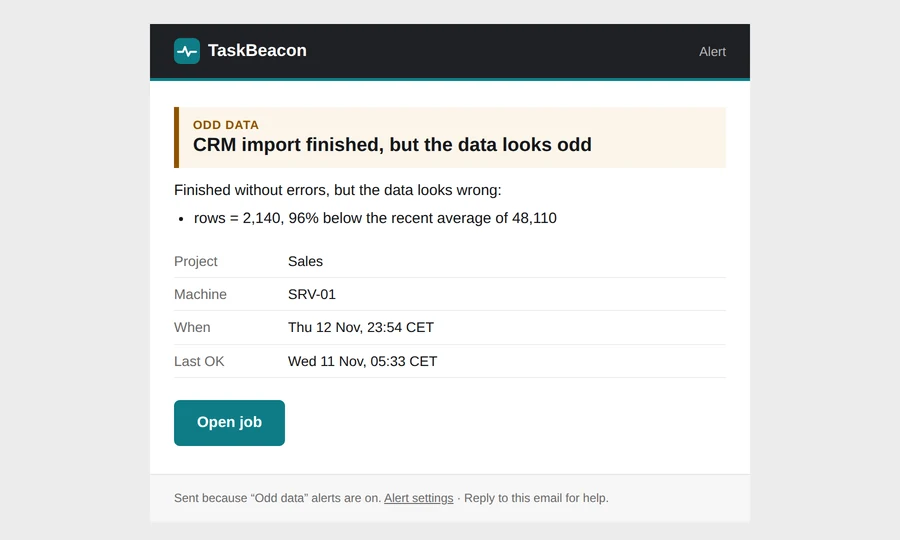
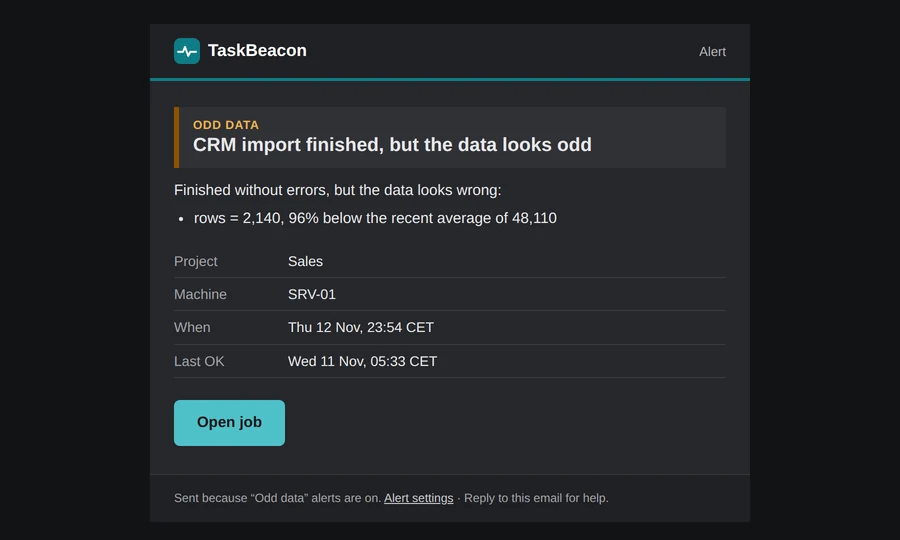
Un correo cuando algo sale mal
- Falló, no se ejecutó, se retrasó, o 0 filas en lugar de los miles habituales.
- Con el error y las últimas líneas de la salida. También por Slack, Teams y otros.
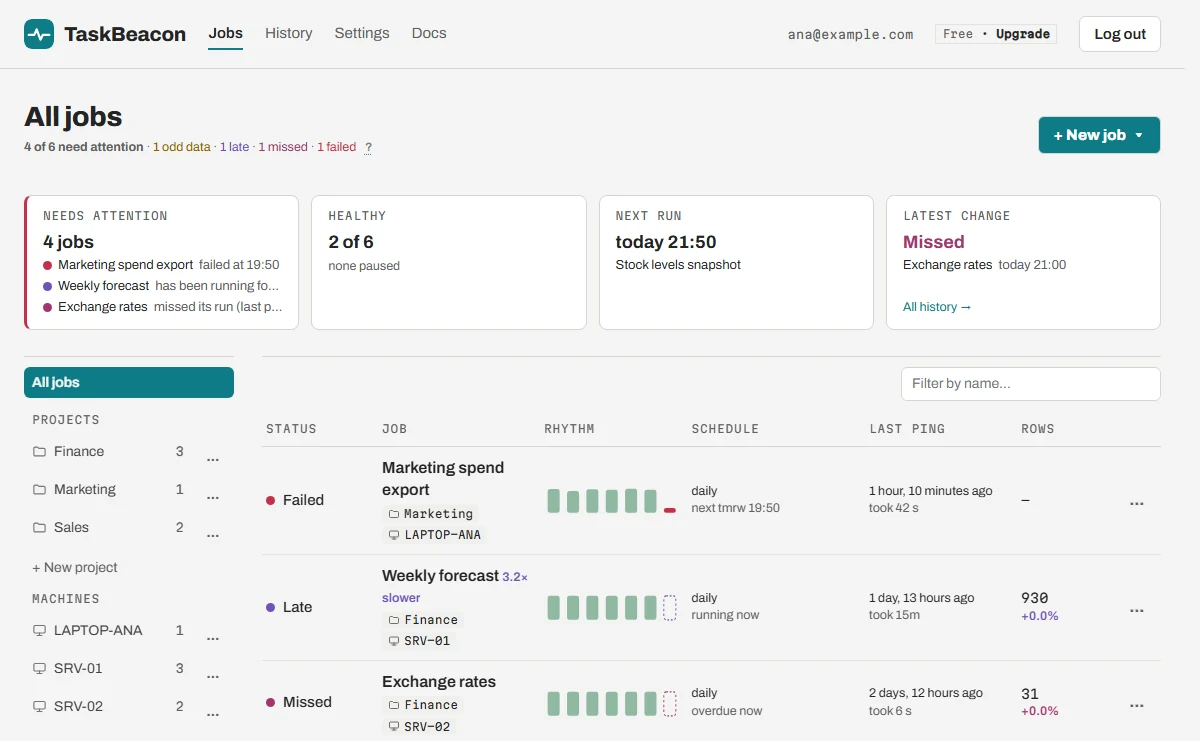
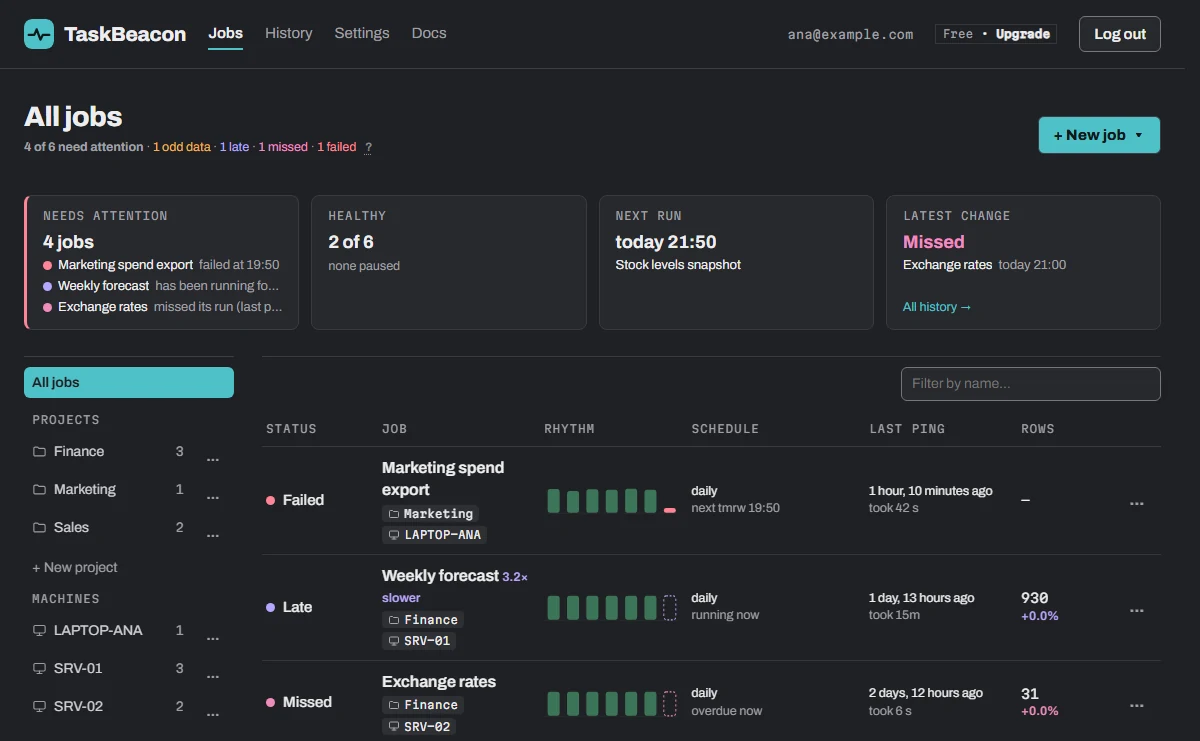
El historial está en el chat y en la app
- Pregúntale al asistente o abre TaskBeacon: cada job con su estado y cada ejecución.
- Primero los problemas; las barras pequeñas son las ejecuciones recientes.
4. Después de la configuración, las alertas y los informes funcionan solos
Nada que revisar a mano. TaskBeacon solo te escribe cuando importa, y una vez al día o a la semana si quieres.
Fallida, omitida, atrasada o con datos raros (0 filas), con el error y las últimas líneas de salida.
Un correo cuando el job se recupera, para que sepas que está arreglado.
Mientras un job siga fallando, un recordatorio cada pocas horas, si lo quieres.
Cada tarea y cómo se ejecutó, a la hora que elijas; un informe mensual en Pro.
Una alerta por la máquina en lugar de una por job.
Correo, Slack, Teams, Discord, Google Chat, ntfy o un webhook; al momento o una vez al día.
5. Pregunta qué falló, qué va con retraso o qué no se ejecutó
Algunas cosas que la gente pregunta una vez configurados sus jobs.
Jobs con estado Failed, Missed, Late y Odd data, con el error y el motivo.
Si llegó el primer reporte y qué revisar si no.
Compara la última ejecución con las anteriores.
Fallos, ejecuciones perdidas y más lentas por job, de peor a mejor.
Cambia el horario (primero pregunta).
Ejecuciones perdidas por máquina, y cuáles quizá haya que volver a lanzar.
Preguntas sobre el conector MCP
¿Qué puede ver el asistente?
Solo lo que tú ves en TaskBeacon: tus jobs, sus ejecuciones y el texto de error que envían tus scripts. Nunca tus datos, archivos ni bases de datos; TaskBeacon no los tiene. Los mensajes de error se pasan como datos, no como instrucciones.
¿Puede cambiar o borrar mis jobs?
Puede crear jobs, cambiar un horario y pausar o reanudar un job, y la app te pregunta primero. No puede borrar nada. Cada cambio que hace aparece en el registro de cambios del job como hecho con esa app.
¿Puede encontrar mis scripts por sí solo?
Solo en una app que pueda leer tus archivos o ejecutar comandos, como Claude Desktop o Claude Code. En un chat normal te pide que pegues el script o que digas qué se ejecuta y cuándo.
¿Qué plan necesito?
Por ahora todas las funciones están abiertas a todos, incluida la configuración de jobs desde un chat. Más adelante, la lectura seguirá en todos los planes y la configuración de jobs desde un chat estará en Pro y Team. Consulta los precios.
¿Cómo lo desconecto?
En Settings → AI assistants (Configuración → Asistentes de IA). La app pierde el acceso al instante.
Prefiero no usar IA.
Todo funciona sin ella: regístrate, haz clic en + New job (nuevo job) y la pestaña “Code” (Código) escribe las líneas para tu script.