Claude या ChatGPT से cron jobs और scheduled scripts की monitoring करें
Claude या ChatGPT से कहकर monitoring set up करें। TaskBeacon को Claude या ChatGPT से जोड़ें और कहें “शुरुआत करने में मेरी मदद करो।” कुछ clicks, और आपकी scheduled scripts पर नज़र रखी जाने लगती है। उसके बाद बाकी काम TaskBeacon करता है: जैसे ही कोई job fail हो, न चले या अजीब data भेजे, एक email; जब वह वापस OK हो, तो एक और; और सब कुछ का रोज़ या हर हफ़्ते का summary।
शुरुआत मुफ़्त · credit card की ज़रूरत नहीं · कुछ भी बनाने या बदलने से पहले app आपसे पूछता है
02:14। रात का import fail हो जाता है। किसी को पता नहीं चलता, जब तक boss न पूछे।
- 02:14 पर रात का sales import database timeout के साथ fail हो जाता है, और किसी को बताया नहीं जाता।
- Claude में आप लिखते हैं "TaskBeacon के साथ शुरुआत करने में मेरी मदद करो।" और script और उसका schedule बताते हैं। वह job बनाता है और script की शुरुआत और अंत के लिए lines देता है।
- या Claude Code में आप लिखते हैं "मेरे scheduled tasks scan करो और बताओ कि किन्हें monitor करना चाहिए।" वह Task Scheduler पढ़ता है, और आपके हाँ कहने के बाद TaskBeacon में तीन jobs set up करता है और तीनों scripts में lines जोड़ता है।
- Job अपने आप TaskBeacon की job list में आ जाता है, और पहले run के बाद OK हो जाता है।
- Script fail होने पर आपको तुरंत error और output की आखिरी lines के साथ email मिलता है, और वापस OK होने पर एक और।
- अगली सुबह आप ChatGPT से पूछते हैं "कल रात क्या fail हुआ?" और वह TaskBeacon से जवाब देता है।
- आप Claude से CRM import को 06:00 पर करने और backup को pause करने को कहते हैं; वह पहले पूछता है, फिर दोनों बदल देता है।
- यही आप app में हाथ से भी कर सकते हैं, या assistant को लिखकर। उसके बाद यह अपने आप चलता है।
1. TaskBeacon MCP server जोड़ें (एक मिनट)
आप TaskBeacon में sign in करते हैं (या Google से account बनाते हैं) और चुनते हैं कि app सिर्फ़ पढ़ सकता है या jobs भी set up कर सकता है।
Claude
- Claude की connector directory में TaskBeacon खोलें और उसे connect करें।
- TaskBeacon में sign in करें और Connect पर click करें।
- किसी chat में: + → Connectors → TaskBeacon चालू करें।
या खुद जोड़ें: Customize → Connectors → + → Add custom connector, TaskBeacon address के साथ।
ChatGPT
- chatgpt.com पर Plugins → + → Add custom MCP server खोलें।
- इसका नाम TaskBeacon रखें, TaskBeacon address paste करें, OAuth चुनें और इसे बनाएँ।
- TaskBeacon में sign in करें और Connect पर click करें। किसी chat में @ लिखें और TaskBeacon चुनें।
https://taskbeacon.io/mcpकोई और app जो MCP servers से जुड़ता है (Cursor, VS Code ...)? वही address इस्तेमाल करें। Step by step, sources के साथ: डॉक्स → AI assistants।
2. Monitoring set up करने के लिए एक वाक्य लिखें
इसे chat में copy करें। Assistant बताता है कि वह क्या करेगा और कुछ भी बनाने से पहले पूछता है।
यह बताता है कि यह क्या करेगा, आपकी scheduled scripts ढूँढता है (या उनके बारे में पूछता है) और पहली script set up करता है।
ऐसे app में जो आपकी फ़ाइलें पढ़ सकता है (Claude Desktop, Claude Code): यह Task Scheduler या cron देखता है और उन jobs का सुझाव देता है जिन पर नज़र रखना ठीक है।
एक script paste करें: यह schedule के साथ job बनाता है और lines आपके code में डाल देता है।
3. Jobs TaskBeacon में आ जाते हैं, alerts चालू के साथ
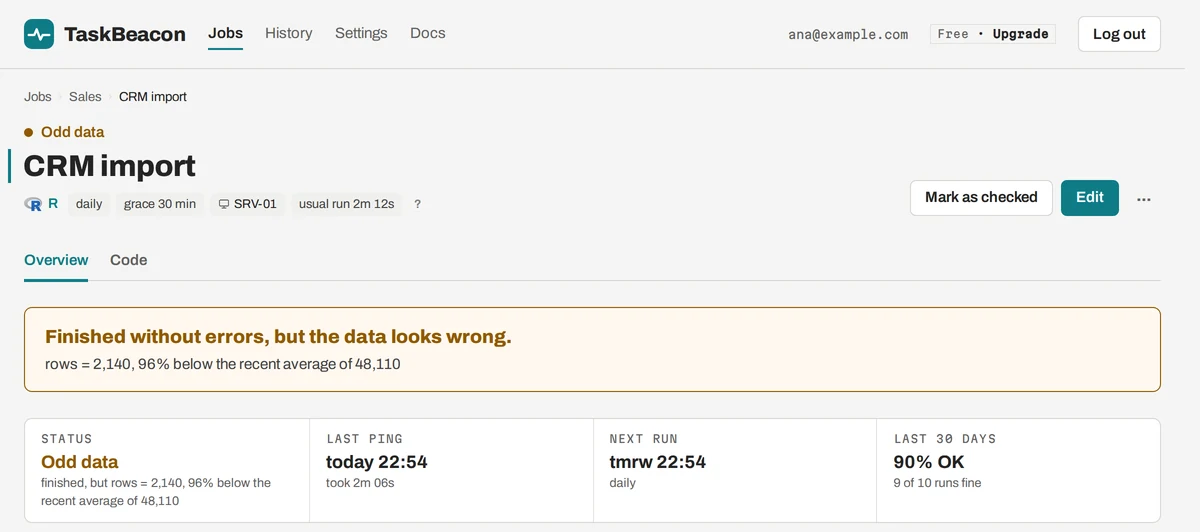
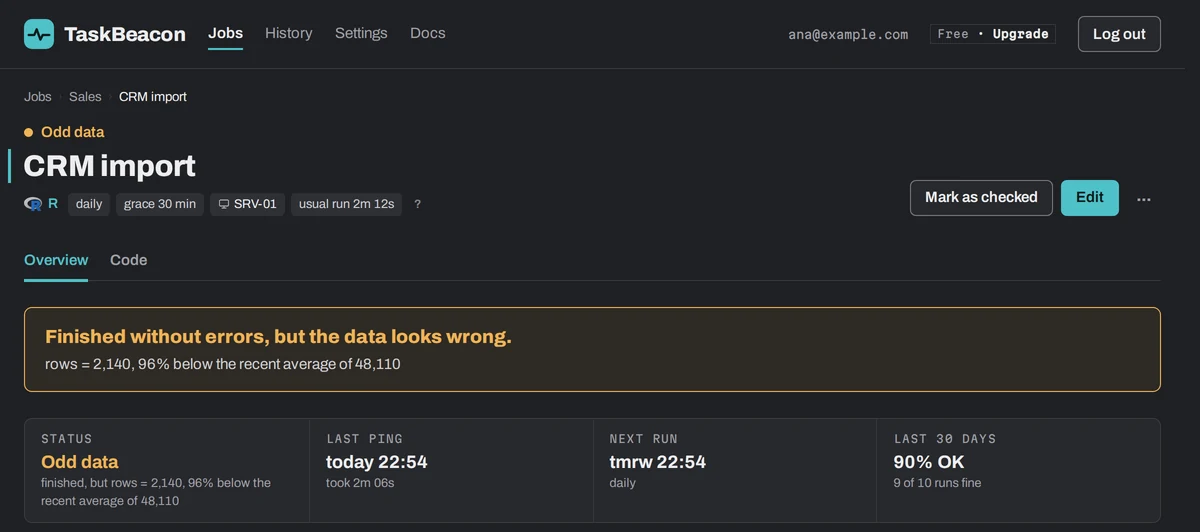
हर job अपने आप TaskBeacon में आ जाता है
- Assistant जो भी set up करता है, वह तुरंत आपके account में होता है, अपने schedule के साथ।
- कोई form नहीं भरना। आप फिर भी site पर कुछ भी बदल सकते हैं।
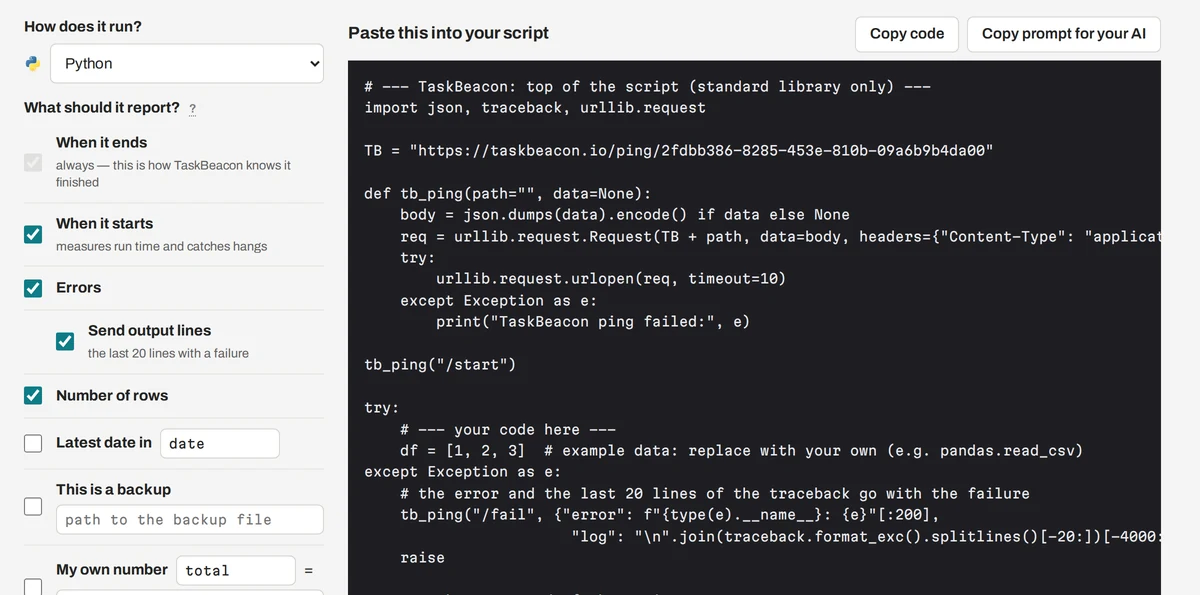
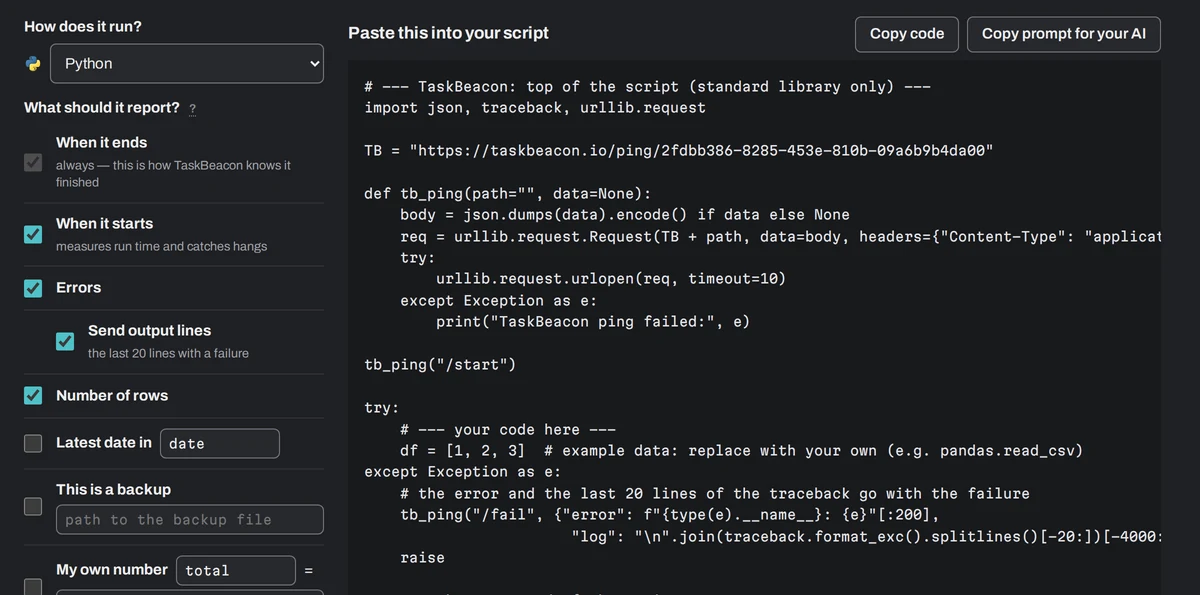
हर script में कुछ lines जुड़ती हैं
- शुरुआत में एक ping, अंत में एक, error पर एक। आपका अपना code जैसा है वैसा ही रहता है।
- Script एक बार चलाएँ; assistant check करता है कि पहली report आ गई।
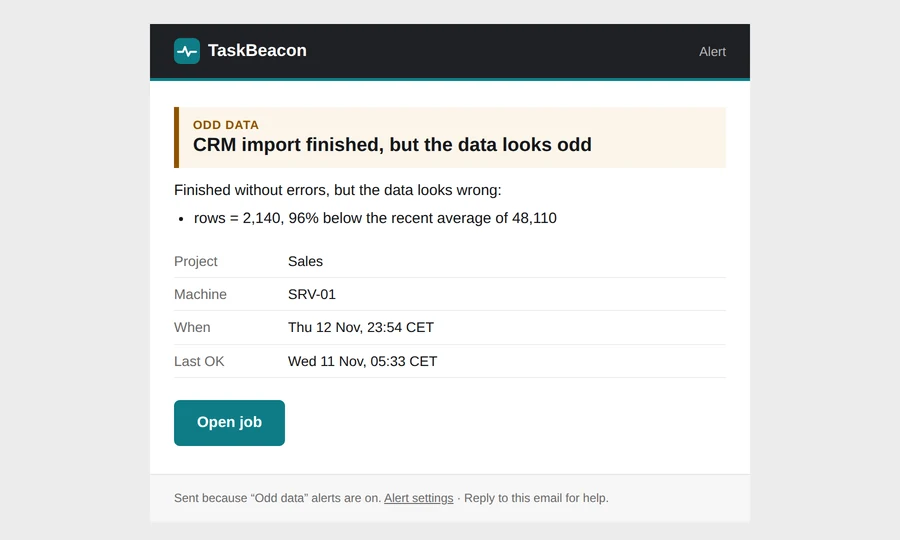
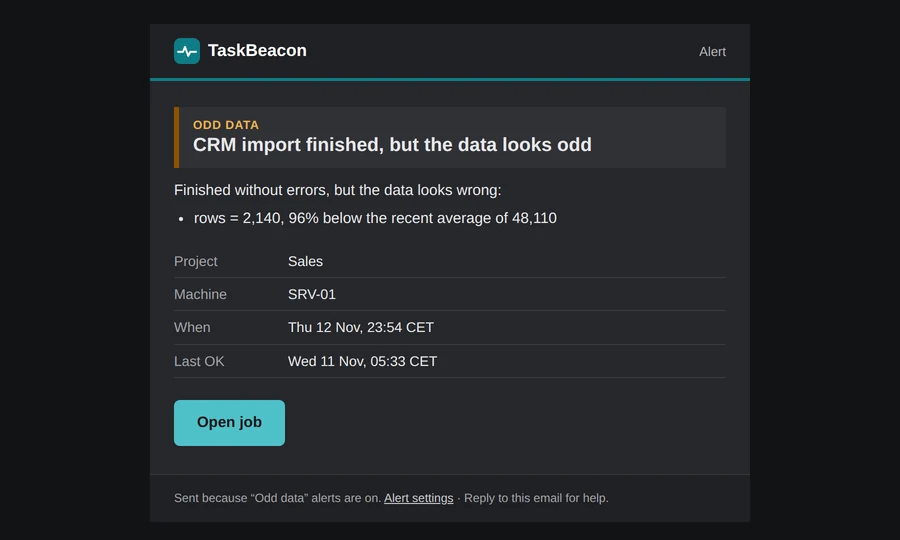
कुछ गलत होने पर एक email
- Fail हुआ, नहीं चला, देर से चला, या हमेशा की हज़ारों rows की जगह 0 rows।
- Error और output की आखिरी lines के साथ। Slack, Teams और दूसरे भी।
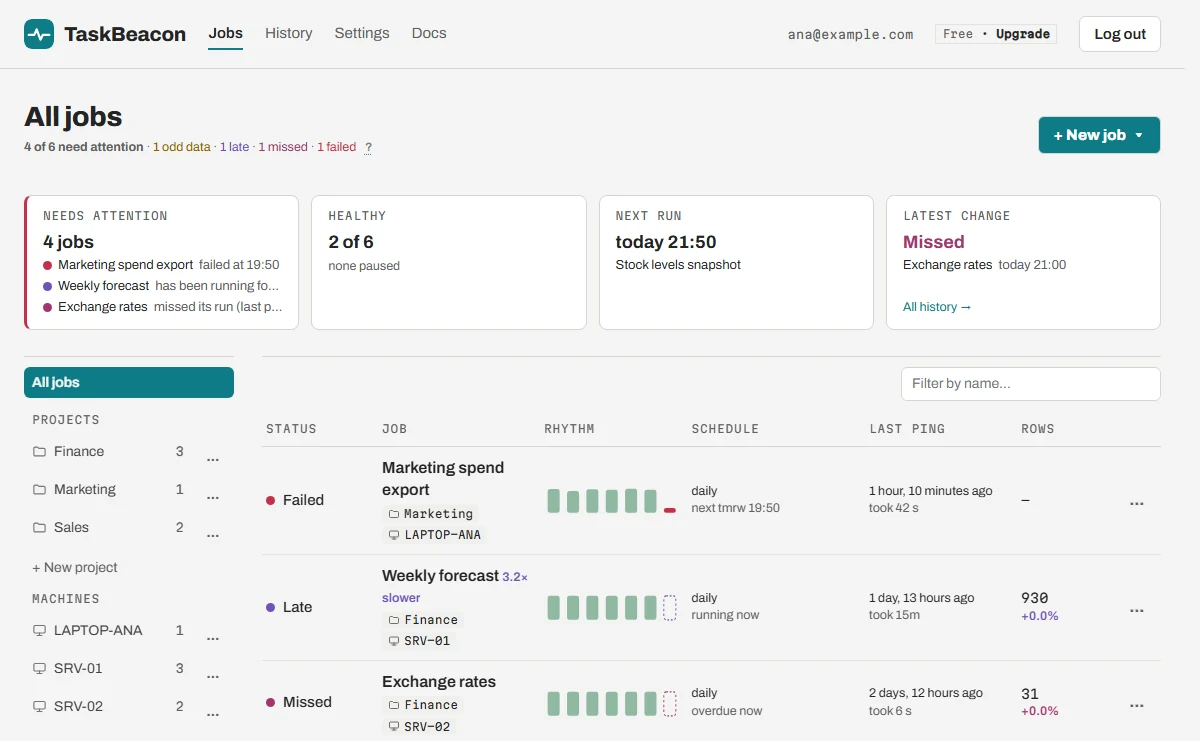
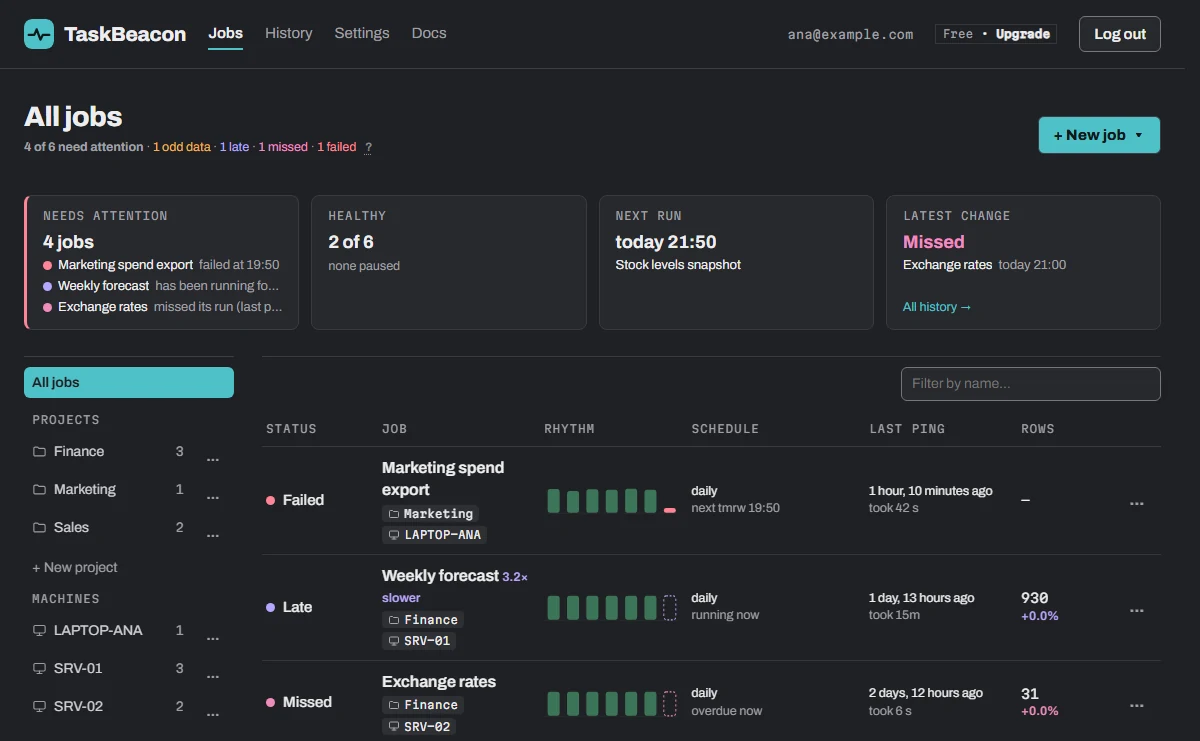
History chat में भी है और app में भी
- Assistant से पूछें, या TaskBeacon खोलें: हर job अपने status और हर run के साथ।
- Problems सबसे ऊपर; छोटी bars हाल के runs हैं।
4. Setup के बाद alerts और reports अपने आप चलते हैं
हाथ से कुछ check नहीं करना। TaskBeacon आपसे तभी बात करता है जब ज़रूरी हो, और चाहें तो दिन या हफ़्ते में एक बार।
Failed, missed, late या odd data (0 rows), error और output की आखिरी lines के साथ।
Job ठीक होने पर एक email, ताकि आपको पता रहे कि समस्या हल हो गई।
जब तक job टूटा रहे, हर कुछ घंटों में एक reminder, अगर आप चाहें।
हर job और वह कैसे चला, आपके चुने समय पर; Pro पर मासिक report।
हर job के लिए एक की जगह machine के लिए एक alert।
Email, Slack, Teams, Discord, Google Chat, ntfy या webhook; तुरंत या दिन में एक बार।
5. पूछें कि क्या fail हुआ, क्या देर से है या क्या छूट गया
कुछ बातें जो लोग अपने jobs set up होने के बाद पूछते हैं।
Failed, missed, late और odd data वाले jobs, error और कारण के साथ।
पहली report आई या नहीं, और न आई तो क्या जाँचें।
आख़िरी run की तुलना पिछले runs से करता है।
हर job के failures, missed और धीमे runs, सबसे बुरे पहले।
Schedule बदलता है (पहले पूछता है)।
Machine के हिसाब से छूटे runs, और किन्हें दोबारा चलाने की ज़रूरत हो सकती है।
MCP connector के बारे में सवाल
Assistant क्या देख सकता है?
सिर्फ़ वही जो आप TaskBeacon पर देखते हैं: आपके jobs, उनके runs और वह error text जो आपकी scripts भेजती हैं। आपका data, files या databases कभी नहीं; TaskBeacon के पास वे होते ही नहीं। Error messages data के रूप में आगे भेजे जाते हैं, निर्देशों के रूप में नहीं।
क्या यह मेरे jobs बदल या delete कर सकता है?
यह jobs बना सकता है, schedule बदल सकता है और job को pause या resume कर सकता है, और app पहले आपसे पूछता है। यह कुछ भी delete नहीं कर सकता। इसका किया हर बदलाव job के change log में उस app से किया गया दिखता है।
क्या यह मेरी scripts खुद ढूँढ सकता है?
सिर्फ़ ऐसे app में जो आपकी files पढ़ सके या commands चला सके, जैसे Claude Desktop या Claude Code। सामान्य chat में यह आपसे script paste करने या यह बताने को कहता है कि क्या और कब चलता है।
मुझे कौन सा plan चाहिए?
फ़िलहाल हर feature सबके लिए खुला है, chat से jobs set up करना भी। बाद में, पढ़ना हर plan पर रहेगा और chat से jobs set up करना Pro और Team पर है। देखें Pricing।
मैं इसे disconnect कैसे करूँ?
Settings → AI assistants में। App की पहुँच तुरंत खत्म हो जाती है।
मैं AI इस्तेमाल नहीं करना चाहता।
सब कुछ इसके बिना भी काम करता है: sign up करें, + New job पर click करें और Code tab आपकी script के लिए lines लिख देता है।