Erste Schritte
TaskBeacon überwacht Skripte, die nach einem Zeitplan laufen. Ihr Skript ruft eine Webadresse auf (einen Ping), wenn es startet und wenn es endet. Kommt ein Ping nicht rechtzeitig, meldet er, dass das Skript fehlgeschlagen ist, oder sehen die gesendeten Zahlen falsch aus, erhalten Sie eine Benachrichtigung.
Drei Arten von Jobs
- Skript-Job: Ihr Skript, Ihre Aufgabe oder Ihr Planer pingt TaskBeacon beim Start und am Ende. Einrichtung siehe unten.
- Website- oder API-Prüfung: Wir rufen alle paar Minuten eine Adresse ab und melden, wenn sie nicht erreichbar oder langsam ist. Website- und API-Prüfungen.
- Integration: Wir lesen Laufergebnisse aus Power BI, SharePoint / OneDrive, dbt Cloud, Fivetran oder Azure Data Factory. Integrationen.
Ihr erster Job in zwei Minuten
- Erstellen Sie ein Konto (der Einstieg ist kostenlos) und öffnen Sie + New job (neuer Job).
- Geben Sie ihm einen Namen und legen Sie fest, wann er läuft (zum Beispiel daily at 06:00, täglich um 06:00). Unter More (mehr) können Sie den Rechner, auf dem er läuft, und ein Projekt angeben. Klicken Sie auf Next: get the code (weiter: Code holen).
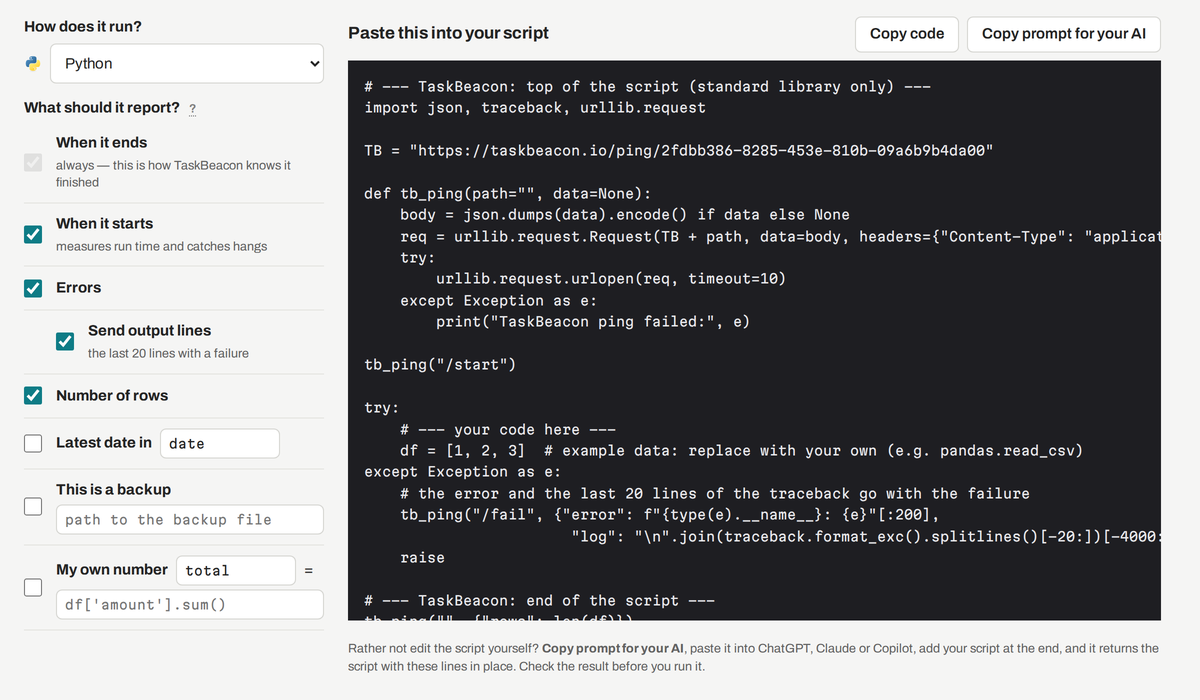
- Wählen Sie auf dem Tab Code die Sprache (Python steht an erster Stelle). Er zeigt die Zeilen für Ihr Skript, mit Ihrer eigenen Ping-Adresse bereits darin. When it ends (am Ende) ist immer im Code enthalten (an diesem Ping erkennt TaskBeacon, dass der Job lief); When it starts (beim Start) ist standardmäßig eingeschaltet, misst die Laufzeit und erkennt Läufe, die hängen bleiben. Klicken Sie auf Copy code (Code kopieren). Lieber einen KI-Assistenten machen lassen? Copy prompt for your AI (Prompt für Ihre KI kopieren) kopiert eine fertige Nachricht mit diesen Zeilen; fügen Sie sie in ChatGPT, Claude oder Copilot ein, ergänzen Sie Ihr Skript und prüfen Sie, was zurückkommt. Für Jobs, die ein KI-Modell aufrufen, siehe Überwachung von KI-Jobs und Agenten.
- Fügen Sie die Zeilen in Ihr Skript ein und führen Sie es einmal aus. Die Seite zeigt It works. (es funktioniert), sobald der erste Ping ankommt. Klicken Sie auf Done (fertig).
Wie es weitergeht
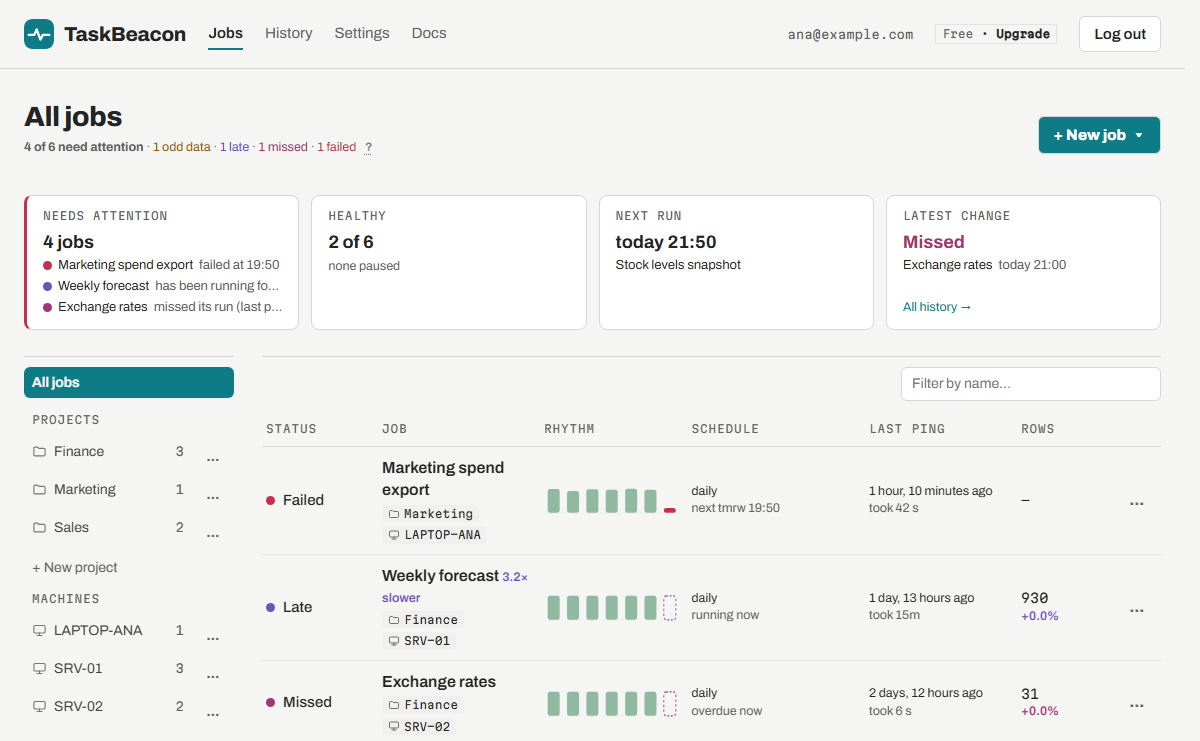
Von nun an erwartet TaskBeacon zu jeder geplanten Zeit einen Ping. Die Seite Jobs zeigt jeden Job mit seinem Status, dem letzten Ping und dem nächsten geplanten Lauf; Probleme stehen oben.
Die Ping-Adresse
Jeder Job hat seine eigene Adresse, etwa https://taskbeacon.io/ping/<id>. Hängen Sie /start an, wenn das Skript startet, und
/fail, wenn es fehlschlägt (oder am Ende den Exit-Code: /0, /1). Alles nach ? ist eine zu prüfende Zahl, zum Beispiel ?rows=15234.
GET und POST funktionieren beide; Skripte können Zahlen auch als JSON-Body senden.
Halten Sie die Adresse geheim: Wer sie kennt, kann Läufe für diesen Job melden. Ist sie bekannt geworden, nutzen Sie Regenerate ping URL (Ping-URL neu erzeugen) auf der Edit-Seite (Bearbeiten) des Jobs.
Viele Jobs auf einmal
Auf der Seite Jobs öffnet der Pfeil neben + New job den Punkt Import jobs (Jobs importieren): Fügen Sie eine Zeile pro Job ein (Name, Zeitplan, Rechner, z. B.
Sales report, daily 06:30, SRV-01 oder Stock import, every 2 hours) oder laden Sie eine CSV-Datei mit denselben Spalten hoch, prüfen Sie die Vorschau und legen Sie die Jobs an.
Um einen Job mit seinen Einstellungen und Regeln zu kopieren, nutzen Sie Duplicate (duplizieren) im Menü … des Jobs.
Anwendungsfälle: Heartbeat-Monitoring (ein Totmannschalter) für geplante Skripte. Weitere Fragen: FAQ.