Überwachung von Cronjobs und geplanten Skripten, die sich selbst einrichtet
Erfahren Sie nicht erst von Ihrer Führungskraft, dass der Bericht von heute Nacht nie gelaufen ist. Sagen Sie Claude oder ChatGPT „Überwache meine geplanten Skripte“. Der Assistent legt die Jobs an und fügt jedem Skript ein paar Zeilen hinzu. Wir benachrichtigen Sie, wenn eines fehlschlägt, zu spät läuft, gar nicht läuft oder die Zeilenzahl nicht stimmt – und Sie können ihn fragen, was passiert ist.
Kostenloser Einstieg · derzeit alle Funktionen offen · keine Kreditkarte
Jobs aus Claude oder ChatGPT einrichten und prüfen
02:14. Der nächtliche Import schlägt fehl. Niemand merkt es, bis die Führungskraft fragt.
- Um 02:14 schlägt der nächtliche Verkaufsimport mit einer Zeitüberschreitung der Datenbank fehl, und niemand erfährt davon.
- In Claude schreiben Sie „Hilf mir beim Einstieg in TaskBeacon.“ und nennen das Skript und seinen Zeitplan. Claude legt den Job an und gibt Ihnen die Zeilen für Anfang und Ende des Skripts.
- Oder Sie schreiben in Claude Code „Durchsuche meine geplanten Aufgaben und empfiehl, was überwacht werden soll.“ Es liest die Aufgabenplanung aus, und nachdem Sie zugestimmt haben, richtet es drei Jobs in TaskBeacon ein und fügt die Zeilen in die drei Skripte ein.
- Der Job erscheint von selbst in der Jobliste von TaskBeacon und wird nach seinem ersten Lauf OK.
- Wenn das Skript fehlschlägt, bekommen Sie sofort eine E-Mail mit dem Fehler und den letzten Zeilen der Ausgabe, und eine weitere, wenn es wieder OK ist.
- Am nächsten Morgen fragen Sie ChatGPT „Was ist letzte Nacht fehlgeschlagen?“, und es antwortet aus TaskBeacon.
- Sie bitten Claude, den CRM-Import auf 06:00 zu verschieben und das Backup zu pausieren; es fragt zuerst und ändert dann beides.
- Dasselbe geht von Hand in der App oder per Nachricht an den Assistenten. Danach läuft es von selbst.
So funktioniert die Überwachung geplanter Jobs
- 1KI-Assistenten verbinden
Fügen Sie TaskBeacon zu Claude oder ChatGPT hinzu und melden Sie sich an. Eine Minute.
- 2Bitten Sie ihn, Ihre Skripte zu überwachen
Er legt die Jobs mit ihren Zeitplänen an und fügt jedem Skript ein paar Zeilen hinzu. Lieber selbst machen? Der Tab „Code“ schreibt die Zeilen für Sie.
- 3Benachrichtigt werden – und nachfragen
Per E-Mail, Slack, Teams und mehr, wenn ein Job fehlschlägt, ausbleibt, zu spät läuft oder ungewöhnliche Daten sendet. Fragen Sie jederzeit „Was ist letzte Nacht fehlgeschlagen?“.
Fragen, was letzte Nacht fehlgeschlagen ist, und Jobs per Bitte ändern
Beispielgespräche in Claude oder ChatGPT mit verbundenem TaskBeacon. Der Assistent fragt Sie, bevor er etwas anlegt oder ändert.
Überwache alle meine geplanten Skripte auf diesem Server.
Ich habe 6 cron-Jobs gefunden. Nachdem Sie die Liste bestätigt hatten, habe ich 6 TaskBeacon-Jobs mit denselben Zeitplänen angelegt und die Zeilen in jedes Skript eingefügt. nightly_backup.sh hat sich schon gemeldet: OK. Benachrichtigungen gehen sofort an Ihre E-Mail-Adresse.
Was ist letzte Nacht fehlgeschlagen, und warum?
Der CRM-Import ist um 02:14 mit KeyError: 'amount' fehlgeschlagen. Die Spalte im Export heißt jetzt 'total_amount'; ändern Sie Zeile 41 von crm_import.py. Die anderen 5 Jobs liefen pünktlich.
Warum hatte der Verkaufsimport heute nur 12 Zeilen?
Normalerweise lädt er etwa 48.000. Der heutige Lauf begann um 06:30, aber die Quelldatei kam erst um 06:58. Verschieben Sie den Job auf 07:15 oder warten Sie im Skript auf die Datei.
Verschieb die wöchentliche Prognose auf Montag 07:30 und pausiere den alten FTP-Export.
Erledigt: Weekly forecast erwartet jetzt montags um 07:30 einen Lauf. Der FTP-Export ist pausiert und sendet keine Benachrichtigungen, bis Sie ihn fortsetzen.
Funktioniert mit Claude, ChatGPT und anderen Apps, die sich mit MCP-Servern verbinden. Lesen ist in jedem Tarif enthalten; Jobs aus dem Chat einrichten gibt es in Pro und Team. So verbinden Sie es
Drei Zeilen in Ihrem Python-, R-, Stata- oder PowerShell-Skript
Der echte Code, den TaskBeacon erzeugt, mit der eigenen Adresse Ihres Jobs. Ihr Assistent fügt ihn ein, oder Sie fügen ihn selbst ein.
# --- TaskBeacon: top of the script (standard library only) ---
import json, traceback, urllib.request

TB = "https://taskbeacon.io/ping/your-job-id"

def tb_ping(path="", data=None):
    body = json.dumps(data).encode() if data else None
    req = urllib.request.Request(TB + path, data=body, headers={"Content-Type": "application/json"})
    try:
        urllib.request.urlopen(req, timeout=10)
    except Exception as e:
        print("TaskBeacon ping failed:", e)

tb_ping("/start")

try:
    # --- your code here ---
    df = [1, 2, 3]  # example data: replace with your own (e.g. pandas.read_csv)
except Exception as e:
    # the error and the last 20 lines of the traceback go with the failure
    tb_ping("/fail", {"error": f"{type(e).__name__}: {e}"[:200],
                       "log": "\n".join(traceback.format_exc().splitlines()[-20:])[-4000:]})
    raise

# --- TaskBeacon: end of the script ---
tb_ping("", {"rows": len(df)})# Save as C:\jobs\taskbeacon-run.ps1
# Task Scheduler > Action: Start a program
# Program: powershell.exe
# Arguments: -NoProfile -ExecutionPolicy Bypass -File C:\jobs\taskbeacon-run.ps1 "C:\path\to\program.exe" "arg1" "arg2"
# Runs the program, then reports success or failure from its exit code.
# A .ps1 script as the program is run with powershell.exe -NoProfile -ExecutionPolicy Bypass -File script.ps1
# (an execution policy set by Group Policy still wins over Bypass).
$tb = "https://taskbeacon.io/ping/your-job-id"
$program, $programArgs = $args
# a .ps1 file is not a program Windows can start on its own ("not a valid Win32 application")
if ($program -match '\.ps1$') {
$programArgs = @('-NoProfile', '-ExecutionPolicy', 'Bypass', '-File', $program) + @($programArgs | Where-Object { $null -ne $_ })
$program = 'powershell.exe'
}
function Send-TaskBeacon($path, $text) {
$send = @{ UseBasicParsing = $true; TimeoutSec = 10; Uri = ($tb + $path) }
if ($text) { $send.Method = 'Post'; $send.ContentType = 'text/plain; charset=utf-8'; $send.Body = [Text.Encoding]::UTF8.GetBytes($text) }
try { Invoke-WebRequest @send | Out-Null }
catch { Write-Host "TaskBeacon ping failed: $_" }
}
Send-TaskBeacon "/start"
# keep arguments that contain spaces together
$argLine = ($programArgs | ForEach-Object { if ($_ -eq '' -or $_ -match '[\s"]') { '"' + ($_ -replace '"', '\"') + '"' } else { $_ } }) -join ' '
# Windows PowerShell 5.1 refuses an empty -ArgumentList: pass it only when there are arguments
$run = @{ FilePath = $program; Wait = $true; PassThru = $true; NoNewWindow = $true; ErrorAction = 'Stop' }
if ($argLine) { $run.ArgumentList = $argLine }
# the program's output goes to temporary files: shown below, and its last 20 lines go with a failure
$out = [IO.Path]::GetTempFileName(); $err = [IO.Path]::GetTempFileName()
$run.RedirectStandardOutput = $out; $run.RedirectStandardError = $err
$code = 1
$note = ''
try {
$p = Start-Process @run
if ($null -ne $p.ExitCode) { $code = $p.ExitCode }
} catch { $note = "Could not start ${program}: $_"; Write-Host $note }
Get-Content -LiteralPath $out, $err -ErrorAction SilentlyContinue
$tail = ''
if ($code -ne 0) {
$lines = @(Get-Content -LiteralPath $out, $err -Tail 20 -ErrorAction SilentlyContinue) + @($note)
$tail = ($lines | Where-Object { $_ } | ForEach-Object { if ($_.Length -gt 300) { $_.Substring(0, 300) } else { $_ } }) -join "`n"
}
# the exit code goes at the end of the address: /0 = OK, any other number = failed
Send-TaskBeacon "/$code" $tail
Remove-Item -LiteralPath $out, $err -ErrorAction SilentlyContinue
exit $code # not 0 when it failed, so Task Scheduler shows the failure too# --- TaskBeacon: top of the script (base R only) ---
tb <- "https://taskbeacon.io/ping/your-job-id"
tb_log <- "" # optional: this script's log file (e.g. Rscript job.R > job.log 2>&1); its last 20 lines go with a failure
tb_ping <- function(path = "") {
old <- options(timeout = 10) # wait at most 10 seconds (R's default is 60)
on.exit(options(old))
invisible(try(suppressWarnings(readLines(paste0(tb, path), warn = FALSE)), silent = TRUE))
}
tb_num <- function(x) utils::URLencode(format(x, scientific = FALSE, digits = 15, trim = TRUE), reserved = TRUE)
tb_tail <- function() {
if (!nzchar(tb_log) || !file.exists(tb_log)) return("")
text <- paste(utils::tail(readLines(tb_log, warn = FALSE), 20), collapse = "\n")
if (nchar(text) > 700) text <- sub("^[^\n]*\n", "", substr(text, nchar(text) - 700, nchar(text)))
paste0("&log=", utils::URLencode(text, reserved = TRUE))
}
tb_ping("/start")
tryCatch({
# --- your code here ---
df <- data.frame(x = 1:3) # example data: replace with your own
}, error = function(e) {
tb_ping(paste0("/fail?error=", utils::URLencode(substr(conditionMessage(e), 1, 200), reserved = TRUE), tb_tail()))
stop(e)
})
# --- TaskBeacon: end of the script ---
tb_ping(paste0("?", "rows=", tb_num(nrow(df))))* --- TaskBeacon: top of the do-file ---
local tb "https://taskbeacon.io/ping/your-job-id"
* curl.exe is built into Windows 10 and 11; macOS and Linux have curl
local tb_curl = cond(c(os) == "Windows", "curl.exe", "curl")
local tb_log "" // optional: this do-file's log (batch mode: stata -b do job.do, or StataMP-64.exe /e do job.do on Windows, writes job.log in the current folder); its last 20 lines go with a failure
shell `tb_curl' -fsS -m 10 "`tb'/start"
capture noisily {
* --- your code here (the example data: replace with your own) ---
sysuse auto, clear
}
quietly {
local tb_rc = _rc
if `tb_rc' {
* the last 20 lines of the log (if tb_log is set) go with the failure
local tb_data ""
if `"`tb_log'"' != "" {
tempfile tb_tail
tempname tb_in tb_out
capture {
file open `tb_in' using `"`tb_log'"', read text
local tb_n 0
file read `tb_in' tb_line
while r(eof) == 0 {
local tb_n = `tb_n' + 1
local tb_k = mod(`tb_n', 20)
local tb_l`tb_k' = substr(`"`macval(tb_line)'"', 1, 300)
file read `tb_in' tb_line
}
file close `tb_in'
file open `tb_out' using `"`tb_tail'"', write text replace
forvalues tb_i = `=max(1, `tb_n' - 19)'/`tb_n' {
local tb_k = mod(`tb_i', 20)
file write `tb_out' `"`macval(tb_l`tb_k')'"' _n
}
file close `tb_out'
local tb_data `"--data-binary "@`tb_tail'" -H "Content-Type: text/plain""'
}
capture file close `tb_in'
capture file close `tb_out'
}
shell `tb_curl' -fsS -m 10 `tb_data' "`tb'/fail?rc=`tb_rc'"
exit `tb_rc'
}
}
* --- TaskBeacon: end of the do-file ---
local tb_rows = _N
shell `tb_curl' -fsS -m 10 "`tb'?rows=`tb_rows'"@echo off
REM Save as C:\jobs\taskbeacon-run.bat
REM Task Scheduler > Action: Start a program
REM Program: C:\jobs\taskbeacon-run.bat
REM Runs your job, then reports success or failure from its exit code.
set "TB=https://taskbeacon.io/ping/your-job-id"
curl.exe -fsS -m 10 "%TB%/start" >nul
REM --- your job here (a program, a script, another .bat with call): replace the path ---
REM its output goes to a temporary file: shown below, and its last 20 lines go with a failure
set "TB_LOG=%TEMP%\taskbeacon-%RANDOM%.log"
call "C:\path\to\your-job.bat" > "%TB_LOG%" 2>&1
set TB_RC=%ERRORLEVEL%
type "%TB_LOG%"
type nul > "%TB_LOG%.tail"
if not "%TB_RC%"=="0" powershell.exe -NoProfile -Command "Get-Content -LiteralPath $env:TB_LOG -Tail 20 | ForEach-Object { if ($_.Length -gt 300) { $_.Substring(0, 300) } else { $_ } }" > "%TB_LOG%.tail" 2>nul
REM the exit code goes at the end of the address: /0 = OK, any other number = failed
curl.exe -fsS -m 10 --data-binary "@%TB_LOG%.tail" -H "Content-Type: text/plain" "%TB%/%TB_RC%" >nul
del "%TB_LOG%" "%TB_LOG%.tail" 2>nul
exit /b %TB_RC%# crontab -e (this example runs every day at 06:00)
0 6 * * * curl -fsS -m 10 https://taskbeacon.io/ping/your-job-id/start >/dev/null; /path/to/your-job.sh; curl -fsS -m 10 "https://taskbeacon.io/ping/your-job-id/$?" >/dev/nullJob-Dashboard, Benachrichtigungen und Laufhistorie
Echte Ansichten von TaskBeacon, mit erfundenen Jobs.
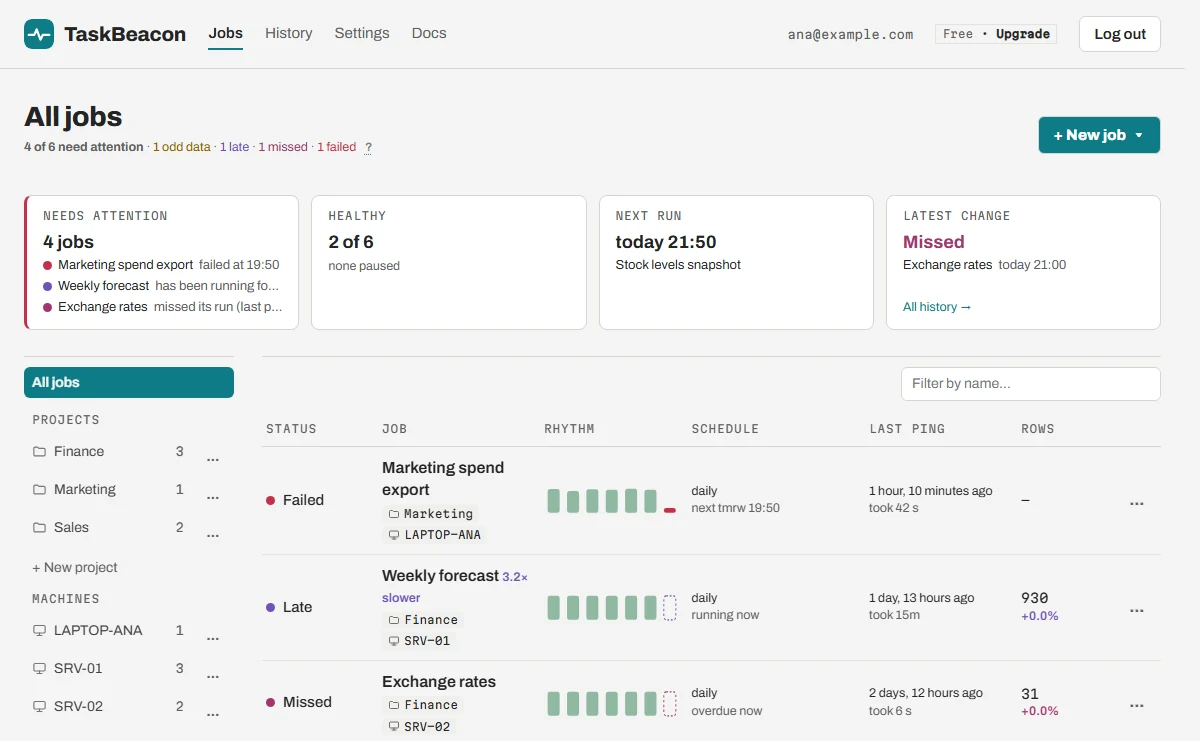
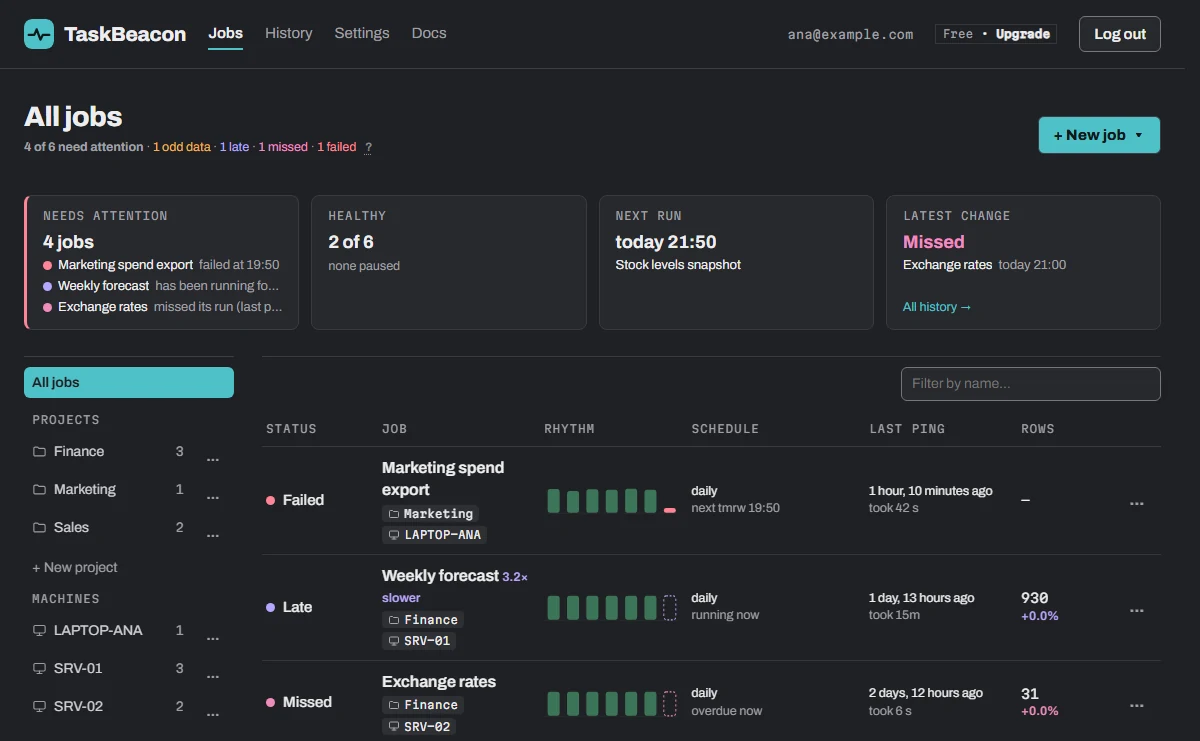
Alle Jobs auf einem Bildschirm
- Probleme zuerst: fehlgeschlagen, verspätet, verpasst, ungewöhnliche Daten.
- Kleine Balken zeigen jeden der letzten Läufe.
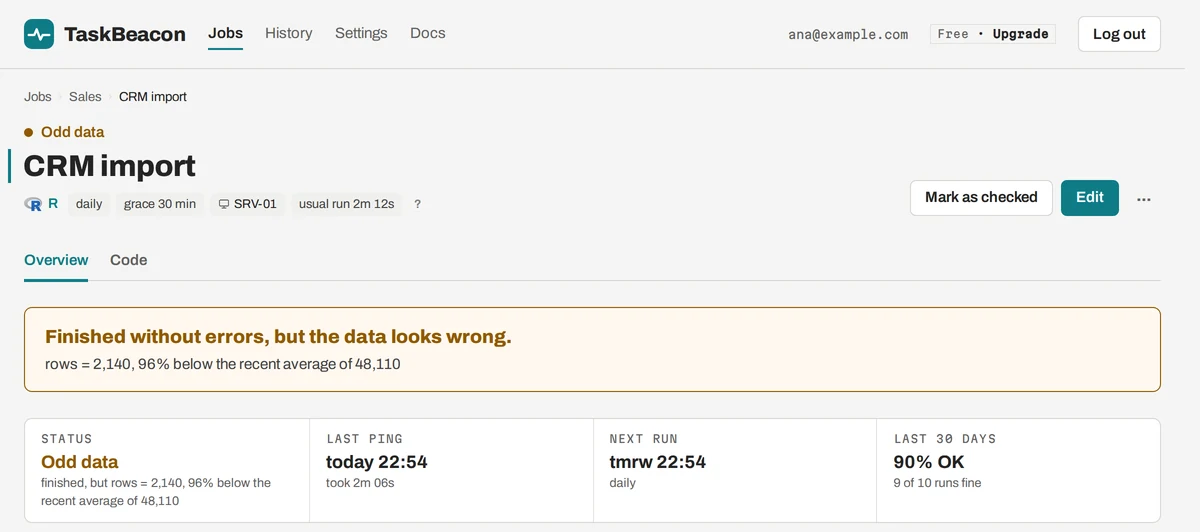
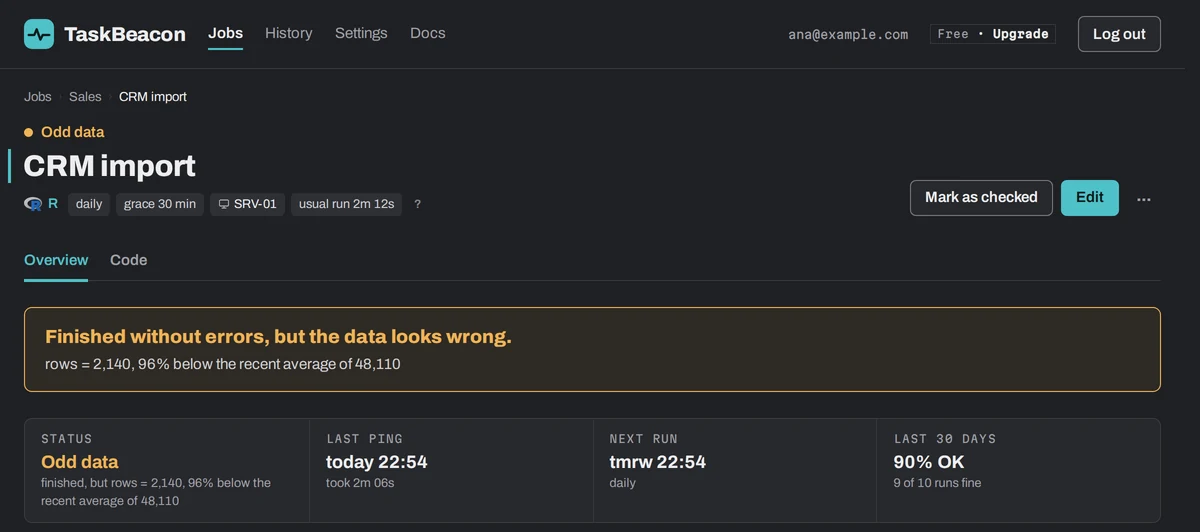
Jeder Job erklärt sich selbst
- Was schiefging, in einem einfachen Satz.
- Zeilen pro Lauf im Vergleich zum üblichen Niveau.
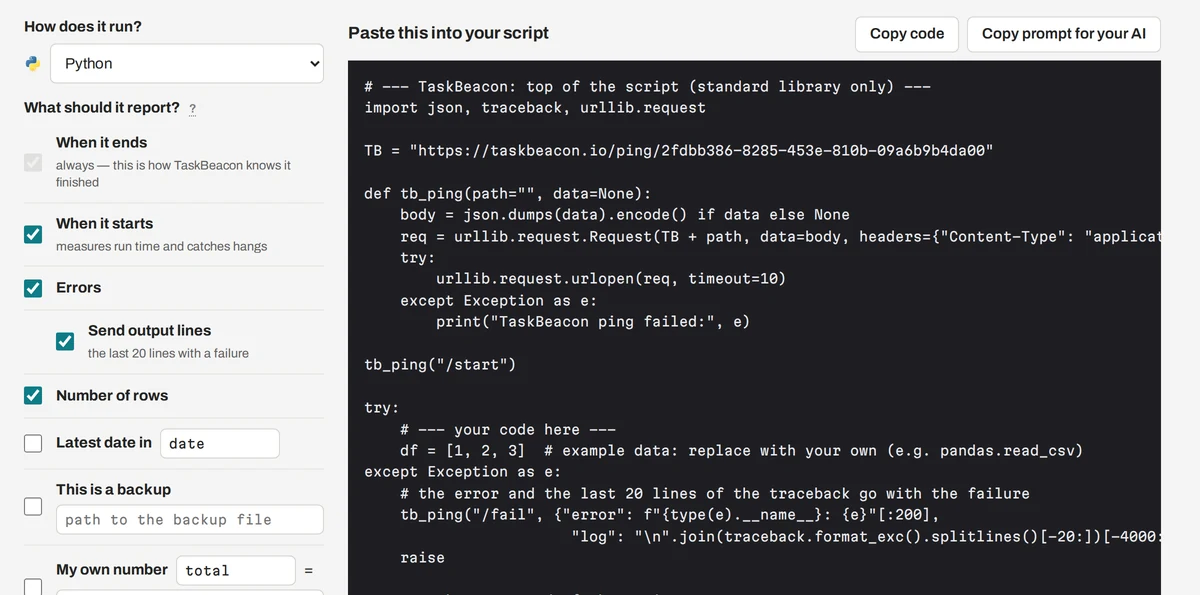
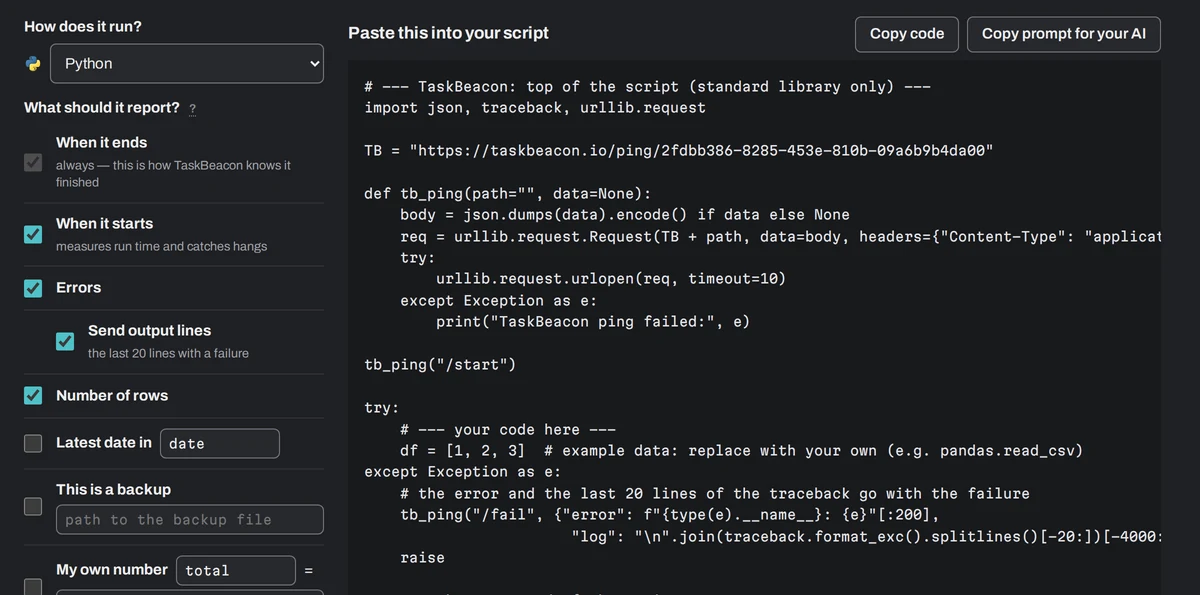
Code zum Einfügen statt eines Agenten zum Installieren
- Sprache wählen und ankreuzen, was gemeldet werden soll.
- Start, Fehler, Zeilenzahl, das neueste Datum, die Größe eines Backups.
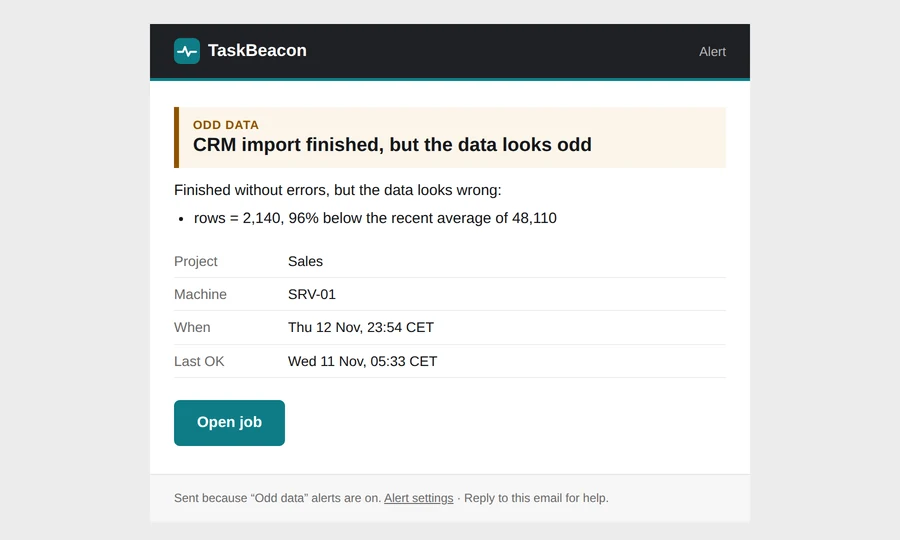
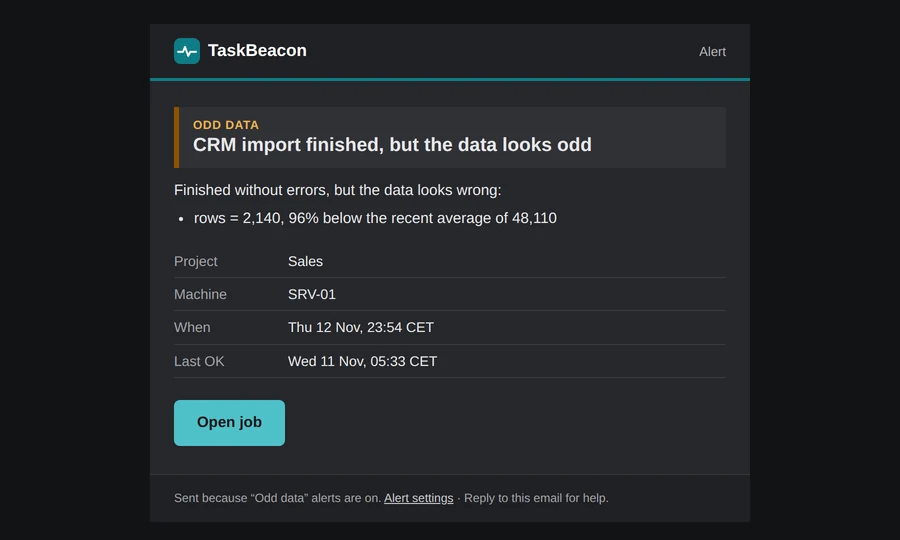
Benachrichtigungen, die sagen, was zu tun ist
- Der Grund, der Rechner und der letzte gute Lauf.
- Ihre eigene Notiz: wen anrufen, was neu starten.
„Es ist gelaufen“ heißt nicht, dass die Daten stimmen.
Die Aufgabenplanung und cron kennen nur den Exit-Code. Ein Skript, das null Zeilen lädt, endet trotzdem mit 0.
(Fehlgeschlagen) Das Skript hat einen Fehler gemeldet, mit der Meldung.
(Verpasst) Es lief nie zur geplanten Zeit.
(Verspätet) Es ist gestartet und dauert viel länger als üblich.
(Ungewöhnliche Daten) Es lief, aber die Zeilen sind eingebrochen, die Datei ist leer oder das neueste Datum ist veraltet.
Funktioniert mit cron, der Windows-Aufgabenplanung und Ihren Werkzeugen
Mit allem, was eine Webadresse aufrufen kann. Jede Karte öffnet den fertigen Code und Hinweise dazu.
IHRE SKRIPTE UND PLANER
- Python™ Sprache
- PowerShell Aufgabenplanung (Task Scheduler)
- R Sprache
- Stata Statistiken
- SAS Statistiken · neu
- SPSS Statistiken · neu
- SQL Server Agent Planer · neu
- Excel VBA Makro · neu
- Batch (.bat) Windows-Skript
- Node.js Sprache
- Linux cron Planer
- No-Code-Werkzeuge Power Automate, KNIME, Zapier…
- Websites & APIs Verfügbarkeit, von uns geprüft
- SSL & Domains Ablaufwarnungen
WOHIN BENACHRICHTIGUNGEN GEHEN
INTEGRATIONEN · OHNE CODE, WIR LESEN DIE ERGEBNISSE
Produktnamen und Logos gehören ihren Eigentümern und werden nur gezeigt, um zu sagen, dass TaskBeacon mit ihnen funktioniert. R-Logo © 2016 The R Foundation, CC BY-SA 4.0.
Fehlgeschlagene, verpasste, verspätete Jobs und Jobs mit falschen Daten, die es erkennt
Jeder Fall erklärt: warum er passiert und wie Sie dafür eine Benachrichtigung bekommen.
Was „Last Run Result“ wirklich bedeutet.
Stata endet nach einem Fehler mit 0.
Kein Fehler, kein Log: nur ein fehlender Lauf.
Ein Erfolg, der nichts geladen hat.
Über das Postfach des Besitzers hinaus.
Wir prüfen sie von außen; nichts zu installieren.
Im Vergleich
Preise
Kostenloser Einstieg, und derzeit sind alle Funktionen offen. Ein kostenloser Tarif bleibt, und Sie werden mindestens 60 Tage im Voraus informiert, bevor etwas Geld kostet.
Free
JETZT VERFÜGBARFür eine Analystin oder einen Analysten und die eigenen Skripte.
keine Karte nötig
Kostenlos starten- 20 Jobs
- Skript-Pings: Start, Ende, Exit-Code
- 3 Website-Prüfungen, alle 5 Min.
- Regeln zur Zeilenzahl
- Claude oder ChatGPT fragen, was fehlgeschlagen ist (MCP)
- Benachrichtigungen per E-Mail und Slack
- Täglicher oder wöchentlicher Bericht
- 30 Tage Verlauf
Pro
Für eine Analystin oder einen Analysten mit vielen geplanten Jobs.
jede Funktion von Pro ist derzeit kostenlos
Kostenlos starten, dann upgraden- 100 Jobs
- Alles aus Free
- Website-Prüfungen jede Minute, Benachrichtigungen zu SSL und Domain
- Integrationen: Power BI, SharePoint, dbt, Fivetran, Azure Data Factory
- Regeln für Stichwörter, veraltete Daten und eigene Zahlen
- Benachrichtigungen per Teams, Discord, Google Chat, ntfy, Webhook
- Stündliche Erinnerungen und ein Monatsbericht
- 1 Statusseite für Ihre Vorgesetzten
- 12 Monate Verlauf
Team
Für ein Team, das Projekte teilt.
jede Funktion von Team ist derzeit kostenlos
Kostenlos starten, dann upgraden- 500 Jobs
- Alles aus Pro
- Geteilte Projekte: beliebig viele Kollegen, mit Rollen
- Benachrichtigungen pro Projekt verteilt
- Änderungsprotokoll und „Send me alerts“ (Benachrichtigungen an mich senden) für Mitglieder
- API
- Unbegrenzt viele Statusseiten, ohne unser Branding
- 24 Monate Verlauf
- Bevorzugter Support, am selben Werktag
Unterstützen Sie TaskBeacon – jetzt abonnieren. Derzeit sind alle Funktionen kostenlos; ein Abonnement erhöht Ihr Job-Limit auf das des Tarifs und behält es, wenn die bezahlten Tarife beginnen.
Erstellen Sie zuerst ein kostenloses Konto, dann upgraden Sie unter Preise oder in Settings → Plan & billing (Einstellungen → Tarif & Abrechnung).
Alle Funktionen und unser Versprechen an frühe Nutzer · Preise zzgl. MwSt.
Fragen vor dem ersten Job
Verlassen meine Daten meinen Server?
Nein. Nur der Ping geht hinaus: sein Status (Start, Ende, Fehler), die Zeit, die Zahlen, die Sie hinzufügen (etwa eine Zeilenzahl), und bei einem Fehler die letzten 20 Zeilen der Ausgabe (oder die Fehlermeldung). Wir sehen außerdem die sendende IP-Adresse und den User-Agent. Ihre Daten, Dateien und Datenbanken bleiben, wo sie sind.
Was muss ich installieren?
Nichts. Das Skript macht einen HTTP-Aufruf am Anfang und einen am Ende, mit curl, PowerShell oder der eigenen Bibliothek der Sprache.
Was, wenn die IT ausgehendes HTTPS blockiert?
Der Rechner muss eine Adresse über HTTPS erreichen. Bitten Sie die IT, diese eine Domain freizugeben; von außen muss nichts hereinkommen.